oCamで録画動画と音声の品質を向上させる方法
動画の録画品質を向上させる方法
デフォルトでは、oCamは
MPEG-4ビデオコーデックを使用します。
デフォルトで使用されるMPEG-4コーデックは、本来中程度の動画品質を提供します。ただし、低~中スペックのコンピューターでの録画に適しており、ハードウェアエンコーダーを使用せず、ソフトウェアとの互換性が高い(ほとんどの動画プレイヤーで再生できる)ため、デフォルトに設定されています。
NVIDIA製グラフィックカード(デスクトップはGTX 600シリーズ以降、ノートPCはGTX 650M以降)をお持ちの場合や、CPUの性能が高い場合は、NVENC H.264エンコーダーまたはOpen H.264エンコーダーで録画することで動画品質を向上できます。
下図のように、oCamのメインウィンドウで「コーデック」ボタンをクリックし、NVIDIA NVENC H.264(グラフィックカードが対応している必要があります。非対応の場合、録画開始時にエラーが発生し録画に失敗します)またはOpen H.264コーデックを選択して録画してください。
Open H.264コーデックの場合、下図のように設定の「録画 - 一般 - 品質」を「最高」に設定すると、最良の動画品質が得られます。(NVIDIA NVENC H.264コーデックの場合、以下の設定は適用されません。oCamメインウィンドウの「コーデック - ハードウェアエンコーダー設定」から変更できます。)
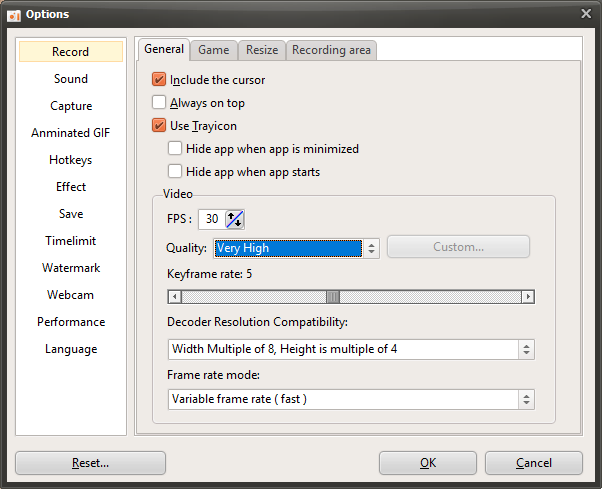
* Open H.264コーデックで品質を「最高」に設定すると動画品質は向上しますが、CPUリソースを大量に消費するため、ゲーム録画時にはフレームレートが大幅に低下する場合があります。システムの性能が十分でない場合は、MPEG-4コーデックの使用をおすすめします。
* NVIDIA NVENCコーデックはハードウェアエンコーダーであるため、ゲーム録画中のフレーム落ちがほとんどなく、oCamの内蔵コーデックの中で最も優れた録画性能を誇ります。グラフィックカードが対応している場合は、NVENCコーデックの使用が最善の選択肢です。
* NVIDIA NVENCコーデック使用時、一部のゲームはGPUメモリを大量に使用し、エンコードでもGPUメモリを大量に消費するため、GPUメモリが不足すると録画に失敗する場合があります。
* 上記の例ではMP4コンテナーを使用しましたが、MKV、M4A、MOV、AVIコンテナーでも使用できます。
音声品質を向上させる方法
デフォルトでは、oCamは
AACオーディオコーデック(192 kbps)を使用します。
オーディオコーデックのサンプリングレートやビットレートを変更するには、oCamのメインウィンドウで「コーデック」ボタンをクリックし、「オーディオコーデック設定」をクリックします。
すると、次のウィンドウが表示されます。
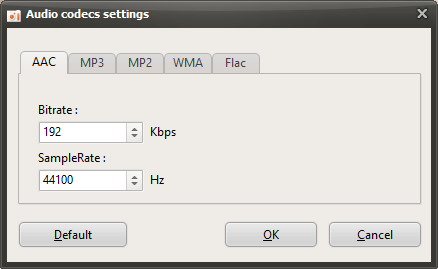
上図のように、対応しているオーディオコーデックはAAC、MP3、MP2、WMA、Flacです。
個人的には、AACコーデックの使用をおすすめします。最も広く使われており、互換性も最も優れているためです。
ビットレートやサンプリングレートを変更することで、音声品質を向上できます。
AACコーデックの最大ビットレートは512 kbps、最大サンプリングレートは96000 kHzです。
ロスレスで録画したい場合は、Flacコーデックを使用できますが、録画ファイルのサイズが大きくなる場合があります。
録画に使用するオーディオコーデックを変更するには、oCamの「コーデック」ボタンをクリックし、目的のコンテナー(例:MKVを使用している場合)を選択してから、録画前にそのコンテナー内で使用したいオーディオコーデックを含むコーデックを選択してください。