x264vfwを使ってロスレス録画する方法
始める前に、あらかじめx264コーデックをインストールしておく必要があります。インストール方法がわからない場合は、ヘルプをご参照ください。
oCamのCodecメニューをクリックし、External Codecメニュー項目をクリックします。
Use External Codecを選択し、x264vfwコーデックを選択して、Settingsボタンをクリックします。
x264vfwのデフォルト設定を基準に、下の画像で黄色い枠で強調表示された部分を図のように変更します。
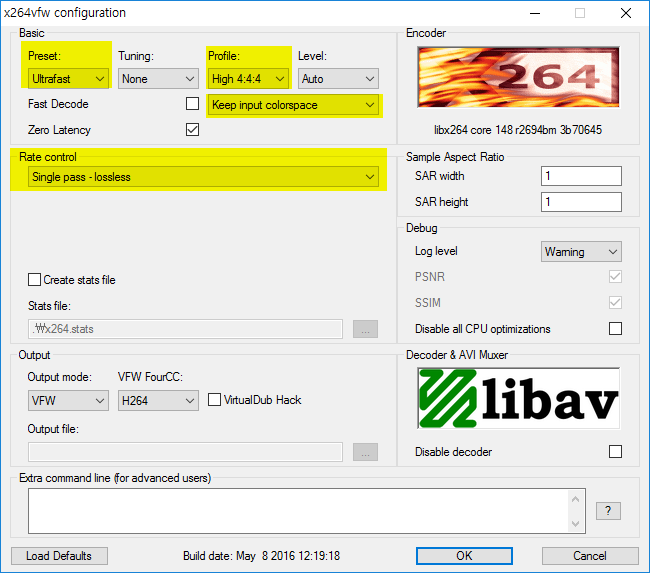
以下の設定を変更する必要があります。
Preset - Ultrafast(エンコード速度を向上させるために設定します。ファイルサイズは大きくなる可能性がありますが、他のオプションを選ぶと大きなラグが発生することがあります。)
Profile - High 4:4:4(デフォルトのプロファイルでは品質が劣化する可能性があるため、ロスレスエンコード用にHigh 4:4:4に変更します。)
Keep input colorspace - 内部で受け取った入力バッファのカラースペースを維持します。(他のオプションを使用すると、エンコードに失敗する場合があります。)
Rate control - Single pass - lossless - ロスレスエンコードのために変更します。
OKボタンをクリックして設定を適用します。
64ビットのゲームを録画する場合、設定は64ビット用のx264vfw64に適用されるため、スタートメニューからx264vfw - Configure x264vfw64を実行し、上記と同じように設定してください。
上記の設定で録画すると、動画はロスレスで録画されます。重要なポイントとして、ロスレス動画を劣化なく再生したい場合は、動画プレイヤーの設定を変更する必要があります。
以下はPotPlayerを使ってロスレス動画を確認する方法です。
PotPlayerを起動し、環境設定(F5)をクリックします。
環境設定ウィンドウで、
左側のVideo - Color Space/Attributesをクリックし、右側のColor Spaceグループボックスで、Convert manually if possible - Default output color spaceを選択します。(この設定を行わないと、録画がロスレスであっても、再生時に画面の色が変化してしまう場合があります。)
OKをクリックし、ロスレスで録画した動画を再生します。
このとき、PotPlayerでCtrl + F1を押します。下の画像のように、動画コーデックの出力フォーマットがRGB(32 Bits)と表示されている必要があります。
また、ファイル情報タブの再生情報で、以下のプロパティが下の画像と一致している必要があります。
Format profile : High 4:4:4 Predictive@L3
Color space : RGB
Color range : Full
Matrix coefficients : RGB
なお、Windows Media Playerでは正しく再生されず、エクスプローラーでプレビューのサムネイルも表示されないのでご注意ください。