oCam-Hilfe · Qualität & Codecs
So zeichnen Sie verlustfrei mit x264vfw auf
Bevor Sie beginnen, müssen Sie den x264-Codec vorab installieren. Wenn Sie nicht wissen, wie Sie ihn installieren, lesen Sie bitte den Hilfebereich.
Klicken Sie in oCam auf das Menü Codec und dann auf den Menüeintrag Externer Codec.
Wählen Sie Externen Codec verwenden, wählen Sie den Codec x264vfw aus und klicken Sie anschließend auf die Schaltfläche Einstellungen.
Gehen Sie von den Standardeinstellungen von x264vfw aus und ändern Sie die im untenstehenden Bild im gelben Kasten hervorgehobenen Teile wie dargestellt.
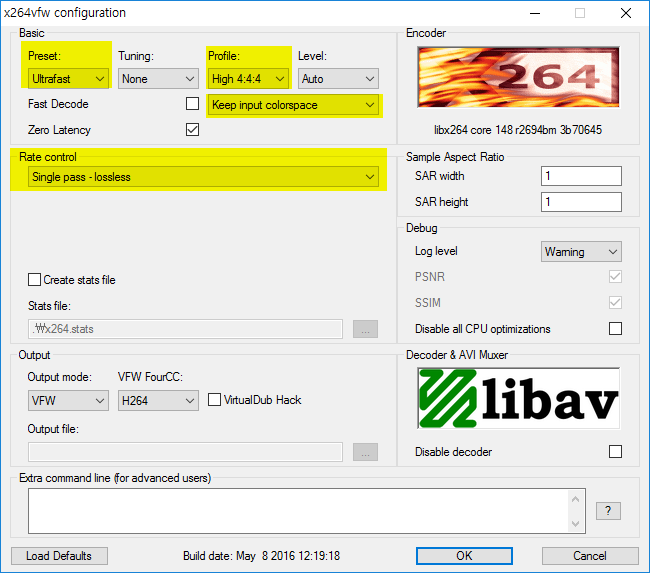
Folgende Einstellungen müssen geändert werden.
Preset - Ultrafast ( Stellen Sie dies ein, um die Encodiergeschwindigkeit zu verbessern. Die Dateigröße kann dadurch größer werden; wenn Sie andere Optionen wählen, können deutliche Ruckler auftreten. )
Profile - High 4:4:4 ( Das Standardprofil kann zu Qualitätsverlusten führen. Ändern Sie es daher für verlustfreies Encodieren zu High 4:4:4. )
Keep input colorspace - Behält den Farbraum des intern empfangenen Eingabepuffers bei. ( Bei anderen Optionen kann das Encodieren fehlschlagen. )
Rate control - Single pass - lossless - Ändern Sie dies für verlustfreies Encodieren.
Klicken Sie auf die Schaltfläche OK, um die Einstellungen zu übernehmen.
Beim Aufnehmen von 64-Bit-Spielen werden die Einstellungen auf x264vfw64 für 64 Bit angewendet. Führen Sie daher im Startmenü x264vfw - Configure x264vfw64 aus und nehmen Sie die Einstellungen genauso wie oben beschrieben vor.
Wenn Sie mit den oben genannten Einstellungen aufzeichnen, wird das Video verlustfrei aufgenommen. Ein wichtiger Punkt: Wenn Sie das verlustfreie Video ohne Qualitätsverlust wiedergeben möchten, müssen Sie die Einstellungen in Ihrem Videoplayer ändern.
Unten sehen Sie, wie Sie ein verlustfreies Video mit PotPlayer überprüfen.
Starten Sie PotPlayer und klicken Sie dann auf Einstellungen ( F5 ).
Im Fenster Einstellungen:
klicken Sie links auf Video - Farbraum/Eigenschaften und wählen Sie rechts in der Gruppe Farbraum die Option Nach Möglichkeit manuell konvertieren - Standardmäßiger Ausgabefarbraum. ( Wenn Sie dies nicht konfigurieren, können die Bildfarben bei der Wiedergabe trotz verlustfreier Aufnahme verändert werden. )
Klicken Sie auf OK und geben Sie dann das verlustfrei aufgenommene Video wieder.
Drücken Sie an dieser Stelle in PotPlayer Strg + F1. Wie unten dargestellt, muss das Ausgabeformat des Videocodecs als RGB(32 Bits) angezeigt werden.
Außerdem müssen in den Wiedergabeinformationen auf der Registerkarte Dateiinformationen die folgenden Eigenschaften wie unten gezeigt übereinstimmen.
Format profile : High 4:4:4 Predictive@L3
Color space : RGB
Color range : Full
Matrix coefficients : RGB
Bitte beachten Sie, dass Windows Media Player dies nicht korrekt wiedergibt und in Windows Explorer keine Vorschauminiaturen angezeigt werden.
oCam-Hilfe · Qualität & Codecs
- So stellen Sie den Bildratenmodus ein – VFR (Variable Bildrate) oder CFR (Konstante Bildrate)
- FAQ zu variabler Bildrate (VFR) und konstanter Bildrate (CFR)
- Nützliche externe Codecs herunterladen
- So verbessern Sie die Qualität von Video- und Audioaufnahmen in oCam
- So verwenden Sie den externen Codec x264vfw
- So verwenden Sie einen externen Codec – Xvid
- Was sind Codecs und digitale Containerformate?
- Welche Videocodecs und Containerformate werden unterstützt?