



So ändern Sie den Dateinamen von gespeicherten Aufnahmen, Audioaufnahmen oder Screenshots
Klicken Sie im oberen Menü von oCam auf Extras – Optionen.
Klicken Sie anschließend auf der linken Seite auf die Registerkarte Speichern, um den Dateinamen für gespeicherte Dateien festzulegen.
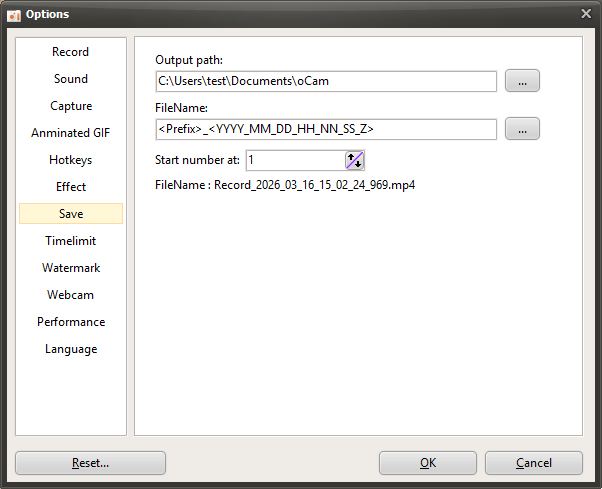
Standardmäßig werden die Dateien im folgenden Format gespeichert.
<Prefix>_<YYYY_MM_DD_HH_NN_SS_Z>
Der Text innerhalb der <>-Klammern verwendet spezielle Schlüsselwörter. Diese Schlüsselwörter können das Präfix, das Datum, eine Seriennummer, den Programmnamen, die Benutzer-ID und den Benutzernamen darstellen.
Mit den Standardeinstellungen wird die Datei nach dem Starten und Beenden der Aufnahme im Format Recording_2015_05_07_14_22_41_791 gespeichert. Wenn Sie nur das Wort Recording am Anfang ändern möchten, können Sie es wie folgt ändern.
Test_<YYYY_MM_DD_HH_NN_SS_Z>
Wenn Sie dies tun, wird die Datei nach Abschluss der Aufnahme im Format Test_2015_05_07_14_22_41_791 gespeichert.
Wenn Sie statt des Datums eine Seriennummer nach Test hinzufügen möchten,
stellen Sie es auf Test_<#> ein, und die Datei wird als Test_1... Test_2 ... Test_3...................... Test_10 gespeichert.
Beschreibung der speziellen Schlüsselwörter innerhalb der <>-Klammern
Wenn das aktuelle Datum im Format
2015_05_07_14_22_41_791
vorliegt,
<Y> = 15 (zweistellige Jahreszahl)
<YY> = 15 (zweistellige Jahreszahl)
<YYYY> = 2015 (vierstellige Jahreszahl)
<M> = 5 (einstelliger Monat)
<MM> = 05 (zweistelliger Monat)
<MMM> = 5 (wird im koreanischen Gebietsschema nicht verwendet)
<MMMM> = Mai (Monatsname, angezeigt gemäß dem Systemgebietsschema)
<D> = 7 (einstelliger Tag)
<DD> = 07 (zweistelliger Tag)
<DDD> = Do (Wochentag)
<DDDD> = Donnerstag (angezeigt gemäß der Gebietsschema-Sprache)
<DDDDD> = 2015-05-07 (Datum)
<DDDDDD> = Donnerstag, 7. Mai 2015 (Datum und Wochentag, angezeigt gemäß der Gebietsschema-Sprache)
<C> = 2015-05-07 14:22:41 (Datum und Uhrzeit)
<H> = 14 (einstellige Stunde)
<HH> = 14 (zweistellige Stunde)
<N = 22 (einstellige Minute)
<NN> = 22 (zweistellige Minute)
<S> = 41 (einstellige Sekunde)
<SS> = 41 (zweistellige Sekunde)
<Z> = 791 (Millisekunden)
<ZZZ> = 791 (Millisekunden)
<T> = 14:22 (die AM/PM-Kennzeichnung variiert je nach Gebietsschema, gefolgt von der Uhrzeit)
<TT> = 14:22:41 (die AM/PM-Kennzeichnung variiert je nach Gebietsschema, gefolgt von Uhrzeit und Sekunden)
<AM/PM> = AM oder PM
<a/p> = a oder p
<ampm> = AM oder PM
<Prefix> = Recording bei Videoaufnahmen, Screen Capture bei Screenshots, Audio bei Audioaufnahmen
<ProgramName> = Bei normaler Aufnahme oCam; bei Spielaufnahmen der Dateiname der ausführbaren Datei des Spiels
<UserID> = Windows-Benutzer-ID
<DisplayUserName> = Windows-Anzeigename
<#> = einstellige Seriennummer
<##> = zweistellige Seriennummer
<###> = dreistellige Seriennummer