So fügen Sie aufgenommenen Videos ein benutzerdefiniertes Wasserzeichen hinzu
Das Hinzufügen eines Wasserzeichens zu mit oCam aufgenommenen Videos hilft dabei, die Quelle des Videos klar kenntlich zu machen und das Risiko einer unbefugten Nutzung durch andere zu verringern. Ein Wasserzeichen ist eine Funktion, die ein bestimmtes Bild – etwa ein Logo, einen Text oder ein Symbol – in das Video einfügt, um den Ersteller oder die Urheberschaft zu kennzeichnen. Dies ist ein wirksames Mittel, um die Eigenständigkeit des Videos zu schützen und Ihre Marke zu bewerben.
Um in oCam ein Wasserzeichen hinzuzufügen, klicken Sie zunächst im Hauptfenster von oCam oben im Menü auf „Extras“ und wählen Sie dann „Optionen“. Sobald sich das Einstellungsfenster öffnet, klicken Sie im linken Menü auf „Wasserzeichen“, um zum Einstellungsbildschirm für das Wasserzeichen zu gelangen.
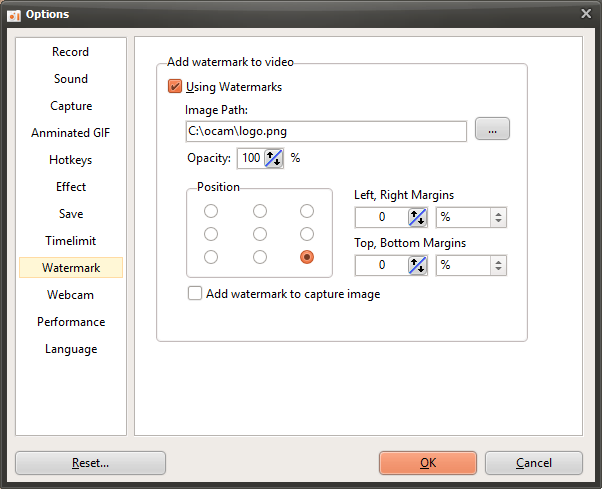
Auf dem Einstellungsbildschirm für das Wasserzeichen können Sie mehrere Optionen anpassen. Wenn Sie zunächst das Kontrollkästchen „Wasserzeichen verwenden“ aktivieren, wird das ausgewählte Bild als Wasserzeichen in das aufgenommene Video eingefügt. Unter „Bildpfad“ können Sie das als Wasserzeichen zu verwendende Bild auswählen; die Formate PNG, JPG und BMP werden unterstützt. Das PNG-Format unterstützt insbesondere auch Bilder mit Alphakanal (Transparenz), sodass Sie Logos oder Bilder mit transparentem Hintergrund verwenden können.
Mit der Einstellung „Deckkraft“ passen Sie die Transparenz des Wasserzeichen-Bildes an. Bei einer Deckkraft von 100 % wird das Wasserzeichen-Bild vollständig deckend angezeigt. Je niedriger der Wert, desto transparenter wird das Bild, sodass es sich natürlicher in das Video einfügt. Auf diese Weise können Sie das Wasserzeichen so einstellen, dass es die Lesbarkeit des Videos nicht beeinträchtigt.
Die Einstellung „Position“ legt fest, an welcher Stelle im Video das Wasserzeichen erscheint. So können Sie beispielsweise oben links oder unten rechts wählen, damit das Wasserzeichen im gewünschten Bildschirmbereich angezeigt wird. Dadurch lässt sich das Wasserzeichen so platzieren, dass es den Hauptinhalt des Videos nicht verdeckt.
Wenn Sie beispielsweise ein bestimmtes Logobild als Wasserzeichen festlegen und die Aufnahme starten, wird dieses Bild im fertigen Video als Wasserzeichen an der gewählten Position angezeigt. Ein auf diese Weise hinzugefügtes Wasserzeichen macht die Quelle des Videos deutlich und hilft Zuschauern, den Ersteller leicht zu erkennen.
Wenn Sie ein eigenes Wasserzeichen-Bild erstellen möchten, suchen Sie auf einer Suchmaschine nach „Wasserzeichen erstellen“, um verschiedene Design-Tools und Methoden zu finden. So können Sie beispielsweise mit Grafikbearbeitungsprogrammen wie Photoshop oder Canva ein Logo oder einen Text erstellen oder mit einem Online-Wasserzeichen-Generator unkompliziert ein markantes Wasserzeichen erzeugen.
Mit der Wasserzeichen-Funktion in oCam verleihen Sie Ihren Videos mit nur wenigen einfachen Einstellungen einen professionelleren und sichereren Abschluss. Probieren Sie es aus und erstellen Sie Ihre eigenen, einzigartigen Videos mit dem passenden Bild und den passenden Einstellungen.
oCam-Hilfe · Einstellungen
- oCam Erweiterte Einstellungen – Speichern
- So setzen Sie die oCam-Einstellungen zurück (wenn das Hauptfenster von oCam nicht sichtbar ist)
- So ändern Sie den Dateinamen von gespeicherten Aufnahmen, Audioaufnahmen oder Screenshots
- So stellen Sie sicher, dass aufgezeichnete Videos auch bei einem erzwungenen Schließen der App während der Aufnahme wiederhergestellt werden können
- Tipps zur präzisen Anpassung des Aufnahmebereich-Fensters
- So verschieben Sie den Aufnahmebereich während der Aufnahme
- Wo werden aufgenommene Videodateien gespeichert, und wie kann ich den Speicherpfad ändern?
- Wie kann ich verhindern, dass das oCam-Hauptfenster in der Aufnahme erscheint?