oCam Erweiterte Einstellungen – Speichern
Klicken Sie im Hauptmenü von oCam auf Extras - Optionen, um die Einstellungen in der Kategorie Speichern anzuzeigen.
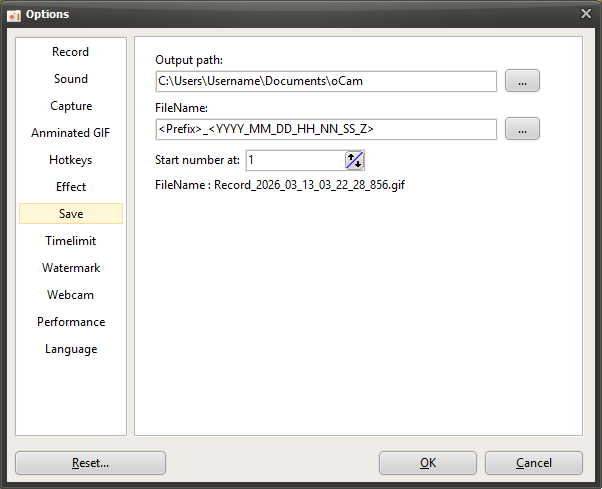
Standardmäßig ist der Speicherpfad auf den Ordner "Dieser PC-Dokumente-oCam" unter Windows 10 festgelegt, und alle Aufnahmen, Audioaufnahmen und Bildschirmaufnahmen (Captures) werden an diesem Ort gespeichert.
Der Speicherpfad kann durch Klicken auf die Schaltfläche geändert werden.

Der zu speichernde Dateiname folgt einem vordefinierten Format oder einem benutzerdefinierten Format; standardmäßig ist er auf "<Prefix>_<YYYY_MM_DD_HH_NN_SS_Z>" eingestellt.
Das Dateinamenformat kann ebenfalls durch Klicken auf die Schaltfläche geändert werden. Wenn Sie darauf klicken, werden die vordefinierten Formate angezeigt.
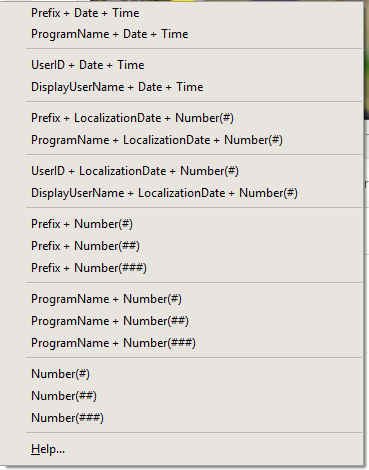
Wenn Sie auf den Menüpunkt Hilfe klicken, erhalten Sie wie unten gezeigt detailliertere Informationen zum Format.
( Als der Menüpunkt Hilfe am 16. Juni 2016 um 11:29:49,902 Uhr vormittags angeklickt wurde )
<Y> = 16
<YY> = 16
<YYYY> = 2016
<M> = 6
<MM> = 06
<MMM> = 6
<MMMM> = June
<D> = 16
<DD> = 16
<DDD> = Thu
<DDDD> = Thursday
<DDDDD> = 2016-06-16
<DDDDDD> = Thursday, June 16, 2016
<C> = 2016-06-16 11:29:49 AM
<H> = 11
<HH> = 11
<N = 29
<NN> = 29
<S> = 49
<SS> = 49
<Z> = 902
<ZZZ> = 902
<T> = 11:29 AM
<TT> = 11:29:49 AM
<AM/PM> = AM
<a/p> = a
<ampm> = AM
<Prefix> = Recording
<ProgramName> = oCam
<UserID> = User Name
<DisplayUserName> =
<#> = 1
<##> = 01
<###> = 001
Das Dateinamenformat dürfte manchen Benutzern schwierig erscheinen, daher folgen einige Beispiele.
- Wenn der Dateiname <Prefix>_<#> lautet, dann ist <Prefix> das Präfix und # die fortlaufende Nummer.
Das Präfix wird bei Videoaufnahmen durch Recording, bei Audioaufnahmen durch Audio und bei Bildschirmaufnahmen durch Capture ersetzt, während # durch eine fortlaufende Nummer ersetzt wird.
Wenn Sie beispielsweise eine Bildschirmaufnahme beenden, wird eine Datei mit dem Namen Recording_1 erstellt. ( Nur dann, wenn im oCam-Speicherordner kein ähnlicher Dateiname vorhanden ist. )
Bei einer erneuten Aufnahme wird eine Datei mit dem Namen Recording_2 erstellt. Die fortlaufende Nummer wird 2, weil bereits eine Datei mit dem Namen Recording_1 vorhanden ist.
- Wenn der Dateiname <ProgramName>_<#> lautet, dann steht <ProgramName> für den Namen des aufgenommenen Programms. Bei einer normalen Bildschirmaufnahme wird es durch oCam ersetzt, und <#> wird wie zuvor als fortlaufende Nummer angehängt.
Bei der Aufnahme eines Spiels beginnt die Aufnahme jedoch innerhalb des Spielprogramms, sodass die Datei unter Verwendung des Namens der ausführbaren Datei des Spiels erstellt wird.
- Wenn der Dateiname <dddddd>_<#> lautet, dann steht dddddd für das lokalisierte Datum. Unter einem koreanischen Betriebssystem wird es daher durch das Datum zur Zeit der Erstellung dieses Textes, Donnerstag, der 16. Juni 2016, ersetzt, und # wird mit einer fortlaufenden Nummer ausgefüllt.
Das lokalisierte Datum variiert je nach den Spracheinstellungen des Betriebssystems. Mit anderen Worten: Auf einem englischen Betriebssystem wird es anders angezeigt, da das im Betriebssystem integrierte Format verwendet wird.
- Wenn der Dateiname My_<#>_th_<Prefix>_File lautet, dann wird bei einer Aufnahme eine Datei mit dem Namen My_1st_Recording_File erstellt, und bei einer erneuten Aufnahme lautet der Dateiname My_2nd_Recording_File.
- Wenn der Dateiname <UserID> aufgenommen <Präfix> des Spiels namens <ProgrammName> am <TTTTTT> lautet, kann er beispielsweise als „AdvancedDeveloper aufgenommen Aufnahme des Spiels namens LocalDeformablePRT am Donnerstag, den 16. Juni 2016.“ erstellt werden. Der Inhalt innerhalb von <> variiert je nachdem, was aufgezeichnet wird.
Der Start der Seriennummer bezeichnet die Startnummer der Seriennummer, die innerhalb von <> mit # festgelegt werden kann.
oCam-Hilfe · Einstellungen
- oCam Erweiterte Einstellungen – Hotkeys
- oCam Erweiterte Einstellungen – Mauszeiger-Effekte – Klick-Effekte
- oCam Erweiterte Einstellungen – Mauszeiger-Effekte – Hervorhebungseffekt
- oCam Erweiterte Einstellungen – Mauszeiger-Effekte – Cursorgröße
- So setzen Sie die oCam-Einstellungen zurück (wenn das Hauptfenster von oCam nicht sichtbar ist)
- So ändern Sie den Dateinamen von gespeicherten Aufnahmen, Audioaufnahmen oder Screenshots
- So stellen Sie sicher, dass aufgezeichnete Videos auch bei einem erzwungenen Schließen der App während der Aufnahme wiederhergestellt werden können
- So fügen Sie aufgenommenen Videos ein benutzerdefiniertes Wasserzeichen hinzu