oCam 詳細設定 - 保存
oCamのメインメニューで「ツール」-「オプション」をクリックすると、「保存」カテゴリの設定を確認できます。
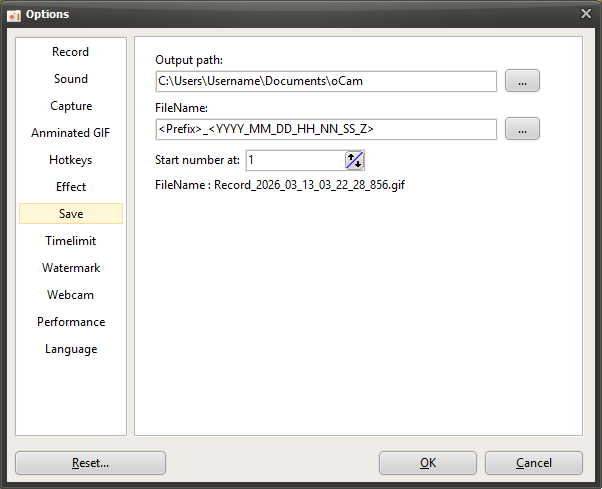
既定では、保存先はWindows 10の「PC - ドキュメント - oCam」フォルダに設定されており、すべての録画、音声録音、キャプチャがこの場所に保存されます。
保存先はボタンをクリックして変更できます。

保存されるファイル名は、定義済みの形式またはユーザー定義の形式に従い、既定では「<Prefix>_<YYYY_MM_DD_HH_NN_SS_Z>」に設定されています。
ファイル名の形式もボタンをクリックして変更できます。クリックすると、定義済みの形式が表示されます。
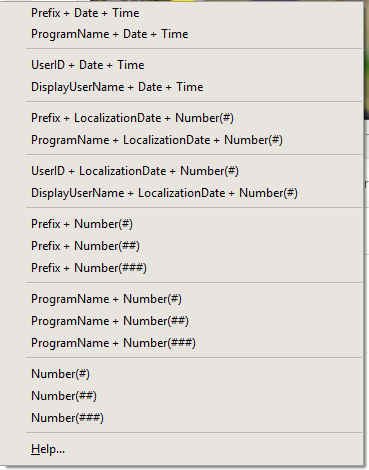
「ヘルプ」メニュー項目をクリックすると、下記のように形式についてのより詳しい情報が表示されます。
( 2016年6月16日 午前11:29:49.902 に「ヘルプ」メニュー項目をクリックした場合 )
<Y> = 16
<YY> = 16
<YYYY> = 2016
<M> = 6
<MM> = 06
<MMM> = 6
<MMMM> = June
<D> = 16
<DD> = 16
<DDD> = Thu
<DDDD> = Thursday
<DDDDD> = 2016-06-16
<DDDDDD> = Thursday, June 16, 2016
<C> = 2016-06-16 11:29:49 AM
<H> = 11
<HH> = 11
<N = 29
<NN> = 29
<S> = 49
<SS> = 49
<Z> = 902
<ZZZ> = 902
<T> = 11:29 AM
<TT> = 11:29:49 AM
<AM/PM> = AM
<a/p> = a
<ampm> = AM
<Prefix> = Recording
<ProgramName> = oCam
<UserID> = User Name
<DisplayUserName> =
<#> = 1
<##> = 01
<###> = 001
ファイル名の形式は一部のユーザーには難しく感じられるかもしれないので、いくつか例を挙げます。
- ファイル名が「<Prefix>_<#>」の場合、<Prefix>はプレフィックス、#は連番です。
プレフィックスは、動画を録画する場合はRecording、音声を録音する場合はAudio、画面をキャプチャする場合はCaptureに置き換えられ、#は連番に置き換えられます。
例えば、画面の録画を終了すると、Recording_1という名前のファイルが作成されます。( oCamの保存フォルダに同様のファイル名が存在しない場合のみ )
そして再度録画すると、Recording_2という名前のファイルが作成されます。連番が2になるのは、すでにRecording_1という名前のファイルが存在するためです。
- ファイル名が「<ProgramName>_<#>」の場合、<ProgramName>は録画対象のプログラム名を表します。通常の画面録画ではoCamに置き換えられ、<#>は先ほどと同様に連番として付加されます。
ただし、ゲームを録画する場合はゲームプログラム内から録画が開始されるため、ゲームの実行ファイル名を使ってファイルが作成されます。
- ファイル名が「<dddddd>_<#>」の場合、ddddddはローカライズされた日付を意味します。そのため、この執筆時点での現在日付である2016年6月16日(木曜日)に置き換えられ(韓国語OSの場合)、#には連番が入ります。
ローカライズされた日付は、OSの言語設定によって異なります。つまり、OSに組み込まれた形式が使用されるため、英語OSでは異なる表示になります。
- ファイル名が「My_<#>_th_<Prefix>_File」の場合、録画時にはMy_1st_Recording_Fileという名前のファイルが作成され、再度録画するとファイル名はMy_2nd_Recording_Fileになります。
- 例えばファイル名が「<UserID> が <DDDDDD> に <ProgramName> というゲームを録画した <Prefix>」の場合、「AdvancedDeveloper が 2016年6月16日木曜日に LocalDeformablePRT というゲームを録画した Recording」というファイル名が作成されることがあります。<>の中身は録画対象に応じて変化します。
シリアル番号の開始とは、<>内の # で設定できるシリアル番号の開始番号を意味します。