Configurações avançadas do oCam - Salvar
Clique em Ferramentas - Opções no menu principal do oCam para visualizar as configurações na categoria Salvar.
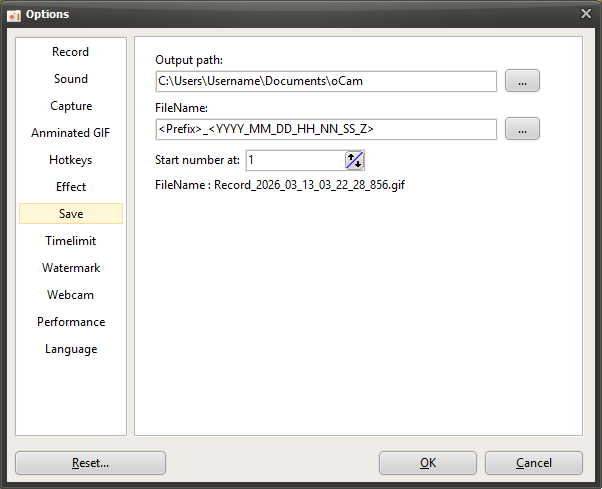
Por padrão, o caminho de salvamento é definido como a pasta "Este Computador-Documentos-oCam" no Windows 10, e todas as gravações de vídeo, gravações de áudio e capturas são salvas nesse local.
O caminho de salvamento pode ser alterado clicando no botão.

O nome do arquivo a ser salvo segue um formato predefinido ou um formato definido pelo usuário e, por padrão, está configurado como "<Prefix>_<YYYY_MM_DD_HH_NN_SS_Z>".
O formato do nome do arquivo também pode ser alterado clicando no botão, e ao clicar nele, você pode ver os formatos predefinidos.
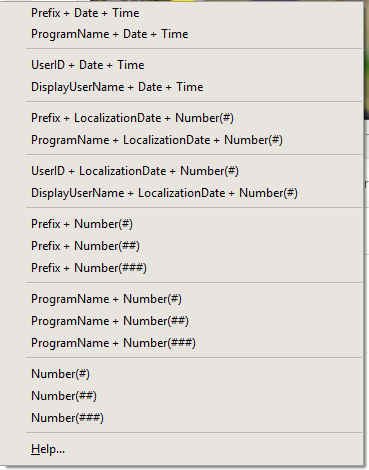
Se você clicar no item de menu Ajuda, poderá ver informações mais detalhadas sobre o formato, conforme mostrado abaixo.
( Quando o item de menu Ajuda foi clicado às 11:29:49.902 AM de 16 de junho de 2016 )
<Y> = 16
<YY> = 16
<YYYY> = 2016
<M> = 6
<MM> = 06
<MMM> = 6
<MMMM> = Junho
<D> = 16
<DD> = 16
<DDD> = Qui
<DDDD> = Quinta-feira
<DDDDD> = 2016-06-16
<DDDDDD> = Quinta-feira, 16 de junho de 2016
<C> = 2016-06-16 11:29:49 AM
<H> = 11
<HH> = 11
<N = 29
<NN> = 29
<S> = 49
<SS> = 49
<Z> = 902
<ZZZ> = 902
<T> = 11:29 AM
<TT> = 11:29:49 AM
<AM/PM> = AM
<a/p> = a
<ampm> = AM
<Prefix> = Gravação
<ProgramName> = oCam
<UserID> = Nome do usuário
<DisplayUserName> =
<#> = 1
<##> = 01
<###> = 001
O formato do nome do arquivo pode parecer difícil para alguns usuários, então aqui estão alguns exemplos.
- Se o nome do arquivo for <Prefix>_<#>, então <Prefix> é o prefixo e # é o número de série.
O prefixo é substituído por Recording ao gravar vídeo, Audio ao gravar som e Capture ao capturar a tela, enquanto # é substituído por um número de série.
Por exemplo, ao terminar de gravar a tela, um arquivo chamado Recording_1 é criado. ( Somente se não houver um nome de arquivo semelhante na pasta de salvamento do oCam. )
E ao gravar novamente, um arquivo chamado Recording_2 é criado. A razão pela qual o número de série se torna 2 é porque já existe um arquivo chamado Recording_1.
- Se o nome do arquivo for <ProgramName>_<#>, então <ProgramName> representa o nome do programa que está sendo gravado. Em uma gravação de tela normal, ele é substituído por oCam, e <#> é adicionado como um número de série, como antes.
No entanto, ao gravar um jogo, a gravação é iniciada dentro do programa do jogo, portanto o arquivo é criado usando o nome do arquivo executável do jogo.
- Se o nome do arquivo for <dddddd>_<#>, então dddddd significa a data localizada, portanto em um sistema operacional em coreano ele é substituído pela data atual no momento em que isto foi escrito, Quinta-feira, 16 de junho de 2016, e # é preenchido com um número de série.
A data localizada varia dependendo das configurações de idioma do sistema operacional. Em outras palavras, ela aparece de forma diferente em um sistema operacional em inglês, pois usa o formato integrado ao sistema operacional.
- Se o nome do arquivo for Meu_<#>_º_<Prefix>_Arquivo, então, ao gravar, é criado um arquivo chamado Meu_1º_Recording_Arquivo e, ao gravar novamente, o nome do arquivo se torna Meu_2º_Recording_Arquivo.
- Se o nome do arquivo for <UserID> gravou <Prefix> do jogo chamado <ProgramName> em <DDDDDD>, ele pode ser criado como "AdvancedDeveloper gravou Gravação do jogo chamado LocalDeformablePRT na quinta-feira, 16 de junho de 2016." O conteúdo dentro de <> varia dependendo do que está sendo gravado.
O início do número de série significa o número inicial do número de série que pode ser definido com # dentro de <>.
Ajuda do oCam · Configurações
- Configurações Avançadas do oCam - Teclas de Atalho
- Configurações avançadas do oCam - Efeitos do cursor do mouse - Efeitos de clique
- Configurações avançadas do oCam - Efeitos do cursor do mouse - Efeito de destaque
- Configurações Avançadas do oCam - Efeitos do Cursor do Mouse - Tamanho do Cursor
- Como redefinir as configurações do oCam (quando a janela principal do oCam não está visível)
- Como alterar o nome de arquivo das gravações, gravações de áudio ou capturas salvas
- Como garantir que os vídeos gravados possam ser recuperados mesmo se o aplicativo for fechado à força durante a gravação
- Como adicionar uma marca d'água personalizada aos vídeos gravados