Configurações Avançadas do oCam - Efeitos do Cursor do Mouse - Tamanho do Cursor
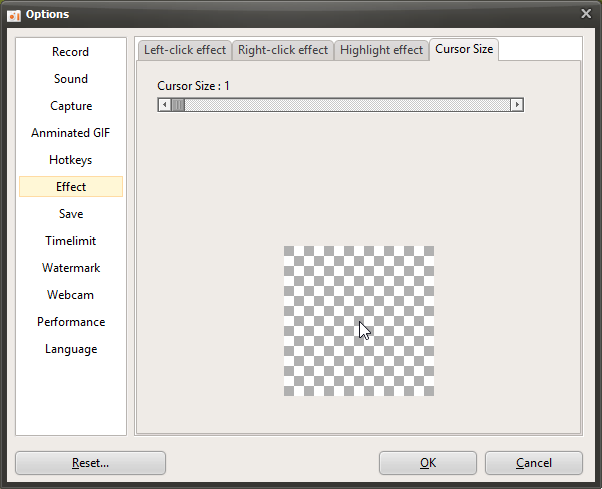
O oCam é um software poderoso que oferece uma variedade de configurações para gravação e captura de tela, permitindo que os usuários personalizem a saída conforme necessário. Na janela de configurações exibida ao clicar em Ferramentas - Opções, a categoria Efeitos inclui opções para ajustar os efeitos visuais aplicados durante a gravação, e entre elas, a configuração Tamanho do Cursor é usada para ajustar o tamanho do cursor do mouse exibido no vídeo gravado. Essa configuração é especialmente útil quando você deseja destacar o cursor do mouse em tutoriais ou vídeos de apresentação. Abaixo está uma explicação detalhada da configuração Tamanho do Cursor na categoria Efeitos.
Visão geral da configuração Tamanho do Cursor
A configuração Tamanho do Cursor ajusta o tamanho do cursor do mouse no vídeo gravado, e o cursor é exibido ampliado de acordo com o valor definido pelo usuário. Essa configuração não afeta o tamanho do cursor do mouse mostrado na tela real do computador. Ela se aplica apenas ao vídeo gravado ou à imagem capturada. Isso permite que os usuários mantenham seu ambiente de trabalho inalterado, melhorando ao mesmo tempo a visibilidade do cursor no vídeo.
Ajustando o Tamanho do Cursor
O Tamanho do Cursor é definido como 1 por padrão, o que significa o tamanho original do cursor do mouse. Se o usuário alterar esse valor, o tamanho do cursor será ajustado da seguinte forma:
2: O cursor é ampliado para 2 vezes o tamanho original.
3: O cursor é ampliado para 3 vezes o tamanho original.
...: Dessa forma, o tamanho do cursor aumenta proporcionalmente de acordo com o valor definido, podendo ser ajustado até 10, o que o exibe em 10 vezes o tamanho original.
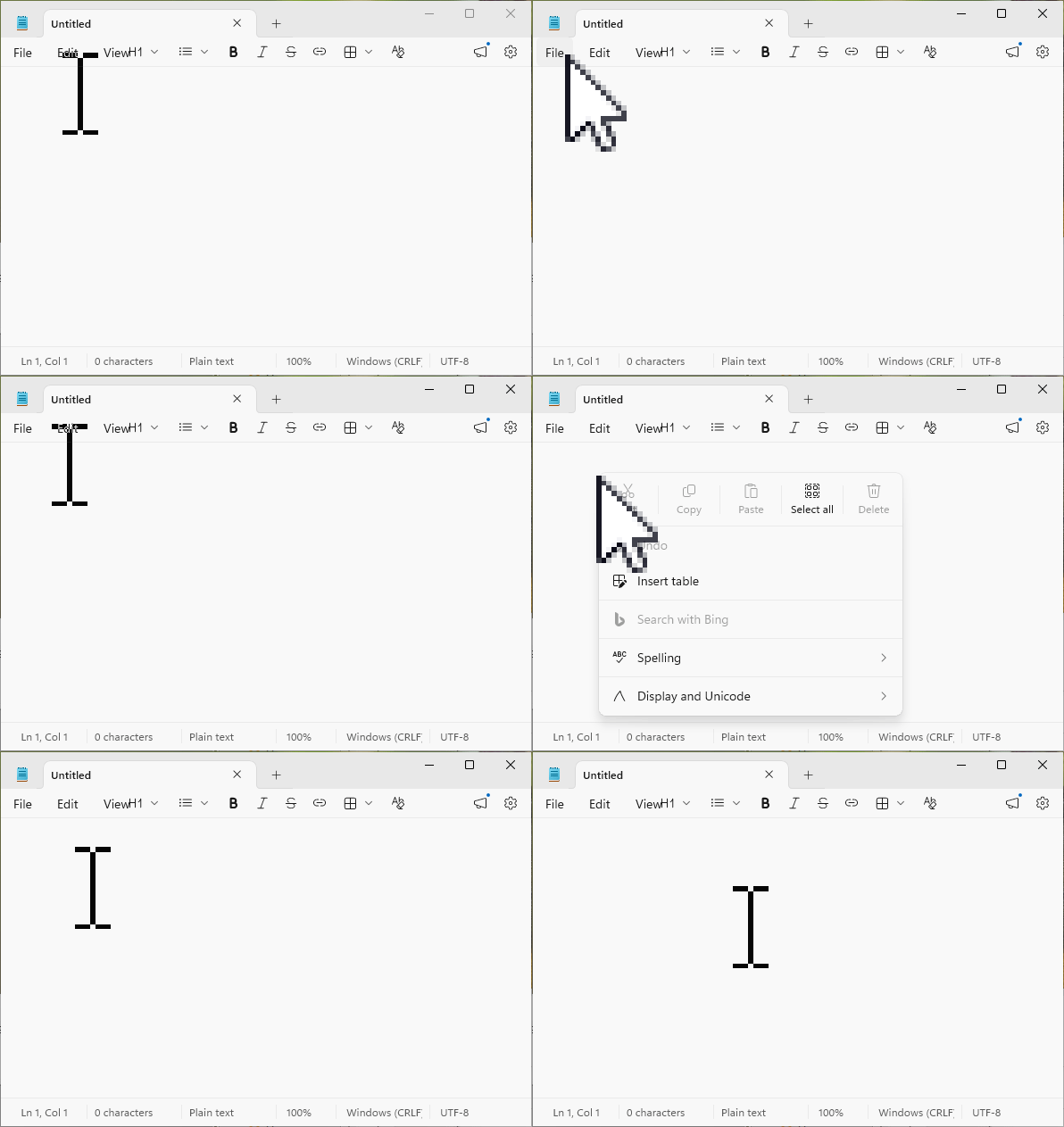
Por exemplo, se o tamanho do cursor for definido como 5, o cursor do mouse aparecerá 5 vezes maior que o tamanho original no vídeo gravado, facilitando o destaque dos movimentos do mouse e ajudando os espectadores a identificar a posição do cursor com mais facilidade. Esse recurso é especialmente eficaz em vídeos instrucionais, tutoriais de software ou qualquer situação em que seja necessário mostrar ações detalhadas de clique.
Recursos e Observações
Aplica-se apenas aos vídeos gravados: A configuração Tamanho do Cursor não afeta o tamanho do cursor na tela real do computador. O cursor do mouse que você vê enquanto trabalha permanece sempre em seu tamanho original, e o cursor ampliado é aplicado apenas à saída final, como o vídeo gravado ou a imagem capturada.
Ênfase visual: Se o tamanho do cursor for definido maior, o cursor do mouse fica mais perceptível no vídeo, facilitando para os espectadores acompanhar ações importantes ou locais de clique. Por exemplo, é útil ao mostrar como clicar em um botão específico em uma interface de software complexa.
Evite ampliação excessiva: Se o tamanho do cursor for definido muito grande, como 8 a 10 vezes, ele pode cobrir outros elementos na tela ou reduzir a organização geral do vídeo. Portanto, é importante escolher um tamanho adequado com base na finalidade do conteúdo e no ambiente de visualização.
Dicas de Uso
A configuração Tamanho do Cursor pode ser usada estrategicamente, dependendo da finalidade do vídeo. Por exemplo, ao criar aulas online ou tutoriais para o YouTube, é uma boa ideia definir o tamanho do cursor 3 a 5 vezes maior para que os espectadores possam reconhecer claramente as ações do mouse. Por outro lado, em vídeos de gameplay, onde o cursor não é um elemento principal, usar o valor padrão de 1 ou ampliá-lo apenas levemente para 2 ou 3 pode ser mais apropriado. Após alterar a configuração, recomenda-se fazer uma pequena gravação de teste para verificar se o tamanho do cursor se ajusta bem ao equilíbrio geral do vídeo.
Além disso, quando usado junto com outras configurações do oCam, como a opção Incluir Cursor na Gravação na guia Gravação - Geral, é possível ajustar ao mesmo tempo se o cursor será incluído e o seu tamanho, permitindo uma personalização mais flexível. Por exemplo, se você incluir o cursor e definir o tamanho 4 vezes maior, pode destacar ações importantes para os espectadores e, ao mesmo tempo, manter o vídeo limpo.
A configuração Tamanho do Cursor, na categoria Efeitos do oCam, é uma ferramenta visual simples, mas poderosa, que desempenha um papel importante no aumento da legibilidade e da eficácia dos vídeos.
Ajuda do oCam · Configurações
- Configurações Avançadas do oCam - GIF Animado
- Configurações Avançadas do oCam - Teclas de Atalho
- Configurações avançadas do oCam - Efeitos do cursor do mouse - Efeitos de clique
- Configurações avançadas do oCam - Efeitos do cursor do mouse - Efeito de destaque
- Configurações avançadas do oCam - Salvar
- Como redefinir as configurações do oCam (quando a janela principal do oCam não está visível)
- Como alterar o nome de arquivo das gravações, gravações de áudio ou capturas salvas
- Como garantir que os vídeos gravados possam ser recuperados mesmo se o aplicativo for fechado à força durante a gravação