Configurações Avançadas do oCam - GIF Animado
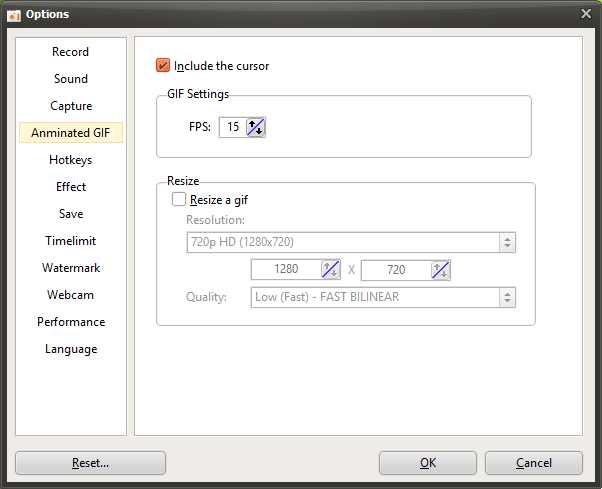
O oCam é um software versátil que não só oferece suporte à gravação e à captura de tela, mas também inclui um recurso de animação GIF, permitindo que os usuários salvem clipes de vídeo curtos como arquivos GIF leves e fáceis de compartilhar. Na janela de configurações que aparece ao clicar no menu "Ferramentas - Opções", a categoria "GIF Animado", no lado esquerdo, fornece opções para ajustar as configurações relacionadas à criação de GIFs. Esta guia se aplica quando você clica no botão "Codec" na janela principal do oCam e escolhe o codec "GIF Animado (.GIF)", sendo útil para otimizar a qualidade e o formato dos arquivos GIF. Abaixo está uma explicação detalhada das principais configurações da categoria "GIF Animado".
Visão geral das configurações de GIF
As configurações da categoria "GIF Animado" são opções que se aplicam ao gravar no formato GIF no oCam e só ficam habilitadas quando o codec da janela principal está definido como "GIF Animado (.GIF)". O GIF é um formato adequado para compartilhar clipes animados curtos em redes sociais, sites ou aplicativos de mensagens, porque o tamanho do arquivo é relativamente pequeno e pode ser reproduzido facilmente na maioria das plataformas. Por meio dessas configurações, os usuários podem ajustar os elementos visuais e a qualidade do GIF conforme necessário.
Incluir cursor do mouse
A opção "Incluir cursor do mouse" determina se o cursor do mouse será incluído ao gravar uma animação GIF. Por padrão, esta opção está marcada, portanto o cursor do mouse é incluído no GIF. Isso é útil ao criar GIFs para tutoriais, demonstrações de software ou situações em que você quer enfatizar o movimento do mouse. Por exemplo, se você quer mostrar em um GIF o processo de clicar em um botão específico, incluir o cursor é eficaz. Por outro lado, se o cursor for desnecessário ou se você preferir um GIF mais limpo, pode desativar esta opção para gravar sem o cursor.
Configurações de GIF - FPS
A opção "Configurações de GIF - FPS" define o número de quadros por segundo da animação GIF. O FPS afeta diretamente tanto a fluidez do GIF quanto o tamanho do arquivo. Escolher um FPS mais alto, como 30 FPS, faz com que o GIF seja reproduzido de forma mais suave, mas o tamanho do arquivo pode ficar maior. Por outro lado, escolher um FPS mais baixo, como 10 a 15 FPS, reduz o tamanho do arquivo, mas pode fazer a animação parecer menos fluida. Os usuários devem escolher um FPS adequado com base nos requisitos da plataforma de compartilhamento ou nos limites de tamanho de arquivo. Por exemplo, para um GIF curto enviado a uma rede social, 15 a 20 FPS normalmente são suficientes para obter um resultado com aparência natural.
Redimensionar
A opção "Redimensionar" define a resolução de saída da animação GIF e funciona da mesma forma que as configurações da guia "Gravação - Redimensionar". Esta configuração se aplica somente ao codec GIF e permite que os usuários ajustem o tamanho do GIF para a resolução desejada. As predefinições de resolução suportadas são as seguintes:
4320p UHD 8K (7680x4320), 2160p UHD 4K (3840x2160), 1440p QHD (2560x1440), 1080p FHD (1920x1080), 720p HD (1280x720), 480p (854x480), 360p (640x360), 240p (426x240), 144p (256x144), 120p (160x120), 96p (128x96)
Metade do tamanho: reduz à metade tanto a largura quanto a altura da área de gravação.
Especificar apenas a largura e manter a altura fixa: define a largura ajustando a altura para manter a proporção original.
Especificar apenas a altura e manter a largura fixa: define a altura ajustando a largura para manter a proporção original.
Personalizado: permite que o usuário insira diretamente a largura e a altura para ajustar o tamanho exatamente como desejar.
Como os arquivos GIF são geralmente mais fáceis de compartilhar quando o tamanho do arquivo é pequeno, é comum escolher uma resolução mais baixa, como 720p ou inferior, ou usar a opção "Half Size". No entanto, se você definir um GIF em uma resolução muito alta, como 8K, o tamanho do arquivo pode aumentar drasticamente, portanto é importante escolher as configurações considerando os limites de upload e o uso pretendido na plataforma.
Dicas de uso
As configurações da categoria "Animated GIF" desempenham um papel fundamental para criar animações GIF de forma rápida e eficaz. Por exemplo, se você quiser fazer um clipe curto para redes sociais, pode definir o FPS entre 15 e 20 e a resolução em 480p ou 720p para otimizar o tamanho do arquivo. Incluir o cursor do mouse é útil quando você quer destacar as ações do usuário, mas se preferir um estilo visual mais limpo, é melhor deixar o cursor de fora. Além disso, após criar um GIF, você pode verificar o tamanho do arquivo e, se necessário, regravá-lo com um FPS ou resolução menor para se adequar às limitações da plataforma de destino.
O GIF usa compressão sem perdas, portanto pode manter imagens nítidas sem perda de qualidade, mas o número de cores pode ser limitado, então é uma boa ideia visualizar o resultado ao gravar telas com cores complexas. Definir previamente o caminho de salvamento no oCam também pode ajudar você a encontrar e usar rapidamente os arquivos GIF que criar.
Ajuda do oCam · Configurações
- Configurações avançadas do oCam - Gravação - Guia Jogo
- Configurações avançadas do oCam - Gravação - Redimensionar
- Configurações avançadas do oCam - Som
- Configurações Avançadas do oCam - Captura
- Configurações Avançadas do oCam - Teclas de Atalho
- Configurações avançadas do oCam - Efeitos do cursor do mouse - Efeitos de clique
- Configurações avançadas do oCam - Efeitos do cursor do mouse - Efeito de destaque
- Configurações Avançadas do oCam - Efeitos do Cursor do Mouse - Tamanho do Cursor