Configurações avançadas do oCam - Gravação - Redimensionar
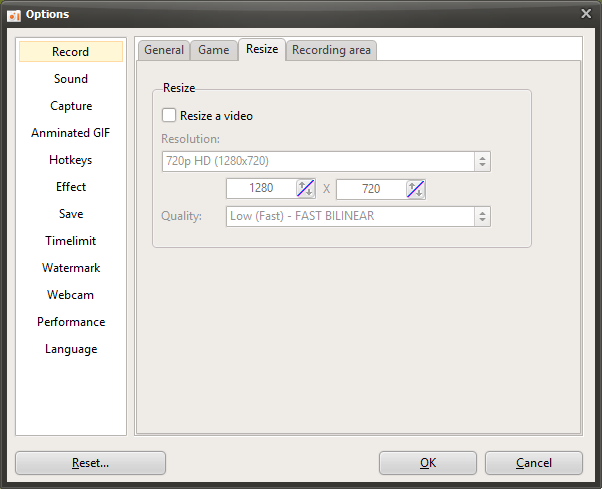
O oCam é um poderoso programa de gravação de tela que permite aos usuários ajustar livremente a qualidade e a resolução do vídeo por meio de diversas configurações de gravação. Na janela de configurações que aparece ao clicar em "Ferramentas - Opções", a aba "Redimensionar", dentro da categoria "Gravação", oferece recursos para ajustar com precisão a resolução e a qualidade de saída dos vídeos gravados. Essa aba é especialmente útil para usuários que desejam otimizar o tamanho e a qualidade de saída de seus vídeos, podendo ser usada de forma eficaz por todos, de iniciantes a profissionais de TI, de acordo com suas necessidades. Abaixo está uma explicação detalhada das principais configurações da aba "Redimensionar".
Redimensionar Vídeo
Se você marcar a opção "Redimensionar Vídeo", o tamanho do vídeo gravado será ajustado de acordo com as configurações de resolução e qualidade que você escolher. Esse recurso é útil quando você deseja redimensionar o vídeo gravado para uma resolução específica, a fim de reduzir o tamanho do arquivo ou exportá-lo em um formato otimizado para uma determinada plataforma, como YouTube ou Twitch. Se essa opção não estiver ativada, o vídeo será salvo no tamanho original da área de gravação e o processo de redimensionamento será ignorado.
Resoluções Suportadas (Predefinições)
O oCam oferece diversas predefinições de resolução para que os usuários possam escolher facilmente o tamanho de saída desejado. As predefinições de resolução suportadas são as seguintes:
4320p UHD 8K (7680x4320): vídeo de resolução ultra-alta, disponível em sistemas de alta especificação. No entanto, apenas o codec MPEG-4 suporta essa resolução; os demais codecs integrados não suportam 8K.
2160p UHD 4K (3840x2160): adequado para a produção de vídeos de alta qualidade.
1440p QHD (2560x1440): oferece imagem nítida e é adequado para usuários com monitores de alta resolução.
1080p FHD (1920x1080): a resolução padrão mais utilizada no YouTube e em plataformas de transmissão.
720p HD (1280x720): adequado para conteúdos web em geral.
480p (854x480), 360p (640x360), 240p (426x240), 144p (256x144), 120p (160x120), 96p (128x96): opções de baixa resolução que podem reduzir o tamanho do arquivo ou ser usadas em ambientes de especificações mais modestas.
Metade do Tamanho: exporta a área de gravação com largura e altura reduzidas à metade.
Especificar Somente a Largura e Manter a Altura Fixa: se o usuário inserir uma largura, a altura será ajustada com base na altura original da área de gravação.
Especificar Somente a Altura e Manter a Largura Fixa: se o usuário inserir uma altura, a largura será ajustada com base na largura original da área de gravação.
Personalizado: permite que o usuário insira diretamente a largura e a altura desejadas para exportar em um tamanho totalmente personalizado.
Se você usar um codec externo, algumas resoluções podem não ser suportadas dependendo das características do codec; portanto, é recomendável verificar a compatibilidade do codec antes de gravar.
Métodos de Ajuste de Resolução
Metade do Tamanho: essa opção reduz a largura e a altura da área de gravação em 50% cada. Por exemplo, se a área de gravação original for 1920x1080, configurar Metade do Tamanho exportará em 960x540. Isso é útil quando se deseja reduzir o tamanho do arquivo.
Especificar Somente a Largura e Manter a Altura Fixa: quando o usuário insere uma largura, a altura é calculada automaticamente mantendo a proporção original da área de gravação. Por exemplo, se a largura for definida como 1280 e a altura original for 720, a resolução de saída será 1280x720.
Especificar Somente a Altura e Manter a Largura Fixa: por outro lado, quando uma altura é inserida, a largura é ajustada para manter a proporção original. Esse método é adequado para plataformas que exigem uma resolução vertical específica, como conteúdos para dispositivos móveis.
Personalizado: a largura e a altura podem ser inseridas diretamente, permitindo ajustar o tamanho de saída exatamente como desejado. Essa opção é adequada para usuários avançados com requisitos específicos de resolução.
Configuração de Qualidade
A configuração "Qualidade" determina a qualidade de imagem do vídeo de saída quando o redimensionamento é aplicado. Quanto maior a qualidade, mais nítido será o vídeo, mas o redimensionamento pode demorar mais e consumir mais recursos do sistema. Por outro lado, reduzir a qualidade acelera o processo de redimensionamento, mas a nitidez do vídeo pode diminuir um pouco. O usuário deve escolher um nível de qualidade adequado, considerando o tamanho do arquivo, o desempenho do sistema e a finalidade do vídeo, como streaming de alta qualidade ou compartilhamento simples.
Dicas de uso
As configurações da guia "Redimensionar" podem ser ajustadas com flexibilidade, dependendo da finalidade do vídeo e do ambiente do sistema. Por exemplo, se você quiser gravar em 1080p FHD para enviar ao YouTube, o ideal é escolher essa predefinição e definir a qualidade como alta. Por outro lado, se você quiser um arquivo de vídeo menor para enviar rapidamente às redes sociais, escolher uma resolução inferior, como 720p ou 480p, e definir a qualidade em um nível moderadamente mais baixo pode ser mais eficiente. Se você quiser tentar gravar em 8K, é necessário usar o codec MPEG-4, e é importante verificar previamente se o seu sistema oferece suporte a ele. Além disso, ao usar resoluções personalizadas, você pode criar vídeos que atendem exatamente aos requisitos de uma plataforma ou projeto específico.
A guia "Redimensionar" do oCam oferece suporte a uma ampla variedade de cenários de gravação por meio de predefinições intuitivas e opções personalizadas flexíveis. Iniciantes podem começar facilmente com predefinições simples, enquanto profissionais de TI podem obter resultados ideais por meio de ajustes detalhados de resolução e qualidade. Experimente usar essas configurações de acordo com a finalidade da gravação e o ambiente do seu sistema.
Ajuda do oCam · Configurações
- Como redimensionar a área de gravação no oCam
- Configurações Avançadas do oCam - Gravação - Guia Geral
- Configurações avançadas do oCam - Gravação - Guia Jogo
- Configurações avançadas do oCam - Som
- Configurações Avançadas do oCam - Captura
- Configurações Avançadas do oCam - GIF Animado
- Configurações Avançadas do oCam - Teclas de Atalho
- Configurações avançadas do oCam - Efeitos do cursor do mouse - Efeitos de clique