oCam Erweiterte Einstellungen – Aufnahme – Größe ändern
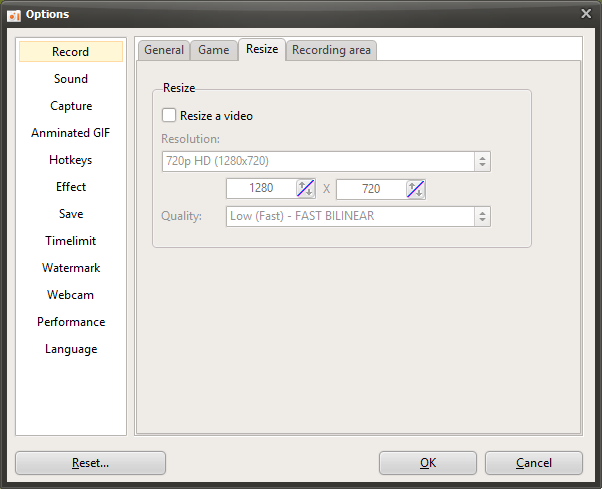
oCam ist ein leistungsstarkes Bildschirmaufnahmeprogramm, das den Benutzern über vielfältige Aufnahmeeinstellungen ermöglicht, Videoqualität und Auflösung frei anzupassen. Im Einstellungsfenster, das sich beim Klick auf „Extras – Optionen“ öffnet, bietet der Registerkartenreiter „Größe ändern“ unter der Kategorie „Aufnahme“ Funktionen zur Feinjustierung der Ausgabeauflösung und -qualität aufgezeichneter Videos. Dieser Reiter ist besonders nützlich für Benutzer, die die Ausgabegröße und -qualität ihrer Videos optimieren möchten, und kann von Einsteigern bis hin zu IT-Profis je nach Bedarf effektiv genutzt werden. Nachfolgend finden Sie eine ausführliche Erläuterung der wichtigsten Einstellungen im Reiter „Größe ändern“.
Video in der Größe ändern
Wenn Sie die Option „Video in der Größe ändern“ aktivieren, wird die Größe des aufgezeichneten Videos gemäß den von Ihnen gewählten Auflösungs- und Qualitätseinstellungen angepasst. Diese Funktion ist nützlich, wenn Sie das aufgezeichnete Video auf eine bestimmte Auflösung skalieren möchten, um die Dateigröße zu reduzieren oder es in einem Format auszugeben, das für eine bestimmte Plattform wie YouTube oder Twitch optimiert ist. Ist diese Option nicht aktiviert, wird das Video in der Originalgröße des Aufnahmebereichs gespeichert, und der Skalierungsvorgang wird übersprungen.
Unterstützte Auflösungen (Voreinstellungen)
oCam bietet eine Vielzahl von Auflösungsvoreinstellungen, damit Benutzer die gewünschte Ausgabegröße einfach auswählen können. Die unterstützten Voreinstellungen sind wie folgt:
4320p UHD 8K (7680x4320): Ultrahochauflösendes Video, das auf leistungsstarken Systemen verfügbar ist. Allerdings unterstützt nur der MPEG-4-Codec diese Auflösung; die anderen integrierten Codecs unterstützen kein 8K.
2160p UHD 4K (3840x2160): Geeignet für die Erstellung hochwertiger Videos.
1440p QHD (2560x1440): Bietet gestochen scharfe Bildqualität und eignet sich für Benutzer mit hochauflösenden Monitoren.
1080p FHD (1920x1080): Die am weitesten verbreitete Standardauflösung für YouTube und Streaming-Plattformen.
720p HD (1280x720): Geeignet für allgemeine Webinhalte.
480p (854x480), 360p (640x360), 240p (426x240), 144p (256x144), 120p (160x120), 96p (128x96): Optionen mit niedriger Auflösung, mit denen sich die Dateigröße reduzieren oder die in leistungsschwächeren Umgebungen verwenden lässt.
Halbe Größe: Gibt den Aufnahmebereich mit auf jeweils die Hälfte reduzierter Breite und Höhe aus.
Nur Breite angeben und Höhe beibehalten: Gibt der Benutzer eine Breite ein, wird die Höhe auf Grundlage der ursprünglichen Höhe des Aufnahmebereichs angepasst.
Nur Höhe angeben und Breite beibehalten: Gibt der Benutzer eine Höhe ein, wird die Breite auf Grundlage der ursprünglichen Breite des Aufnahmebereichs angepasst.
Benutzerdefiniert: Ermöglicht dem Benutzer, die gewünschte Breite und Höhe direkt einzugeben, um eine vollständig individuell angepasste Größe auszugeben.
Wenn Sie einen externen Codec verwenden, werden je nach Eigenschaften des Codecs möglicherweise einige Auflösungen nicht unterstützt. Es empfiehlt sich daher, vor der Aufnahme die Codec-Kompatibilität zu prüfen.
Methoden zur Auflösungsanpassung
Halbe Größe: Diese Option reduziert Breite und Höhe des Aufnahmebereichs jeweils auf 50 %. Beträgt der ursprüngliche Aufnahmebereich beispielsweise 1920x1080, erfolgt die Ausgabe bei „Halbe Größe“ mit 960x540. Dies ist nützlich, wenn Sie die Dateigröße verringern möchten.
Nur Breite angeben und Höhe beibehalten: Wenn der Benutzer eine Breite eingibt, wird die Höhe automatisch berechnet, während das ursprüngliche Seitenverhältnis des Aufnahmebereichs beibehalten wird. Wird beispielsweise die Breite auf 1280 und die ursprüngliche Höhe auf 720 gesetzt, ergibt sich eine Ausgabeauflösung von 1280x720.
Nur Höhe angeben und Breite beibehalten: Umgekehrt wird beim Eingeben einer Höhe die Breite an das ursprüngliche Seitenverhältnis angepasst. Diese Methode eignet sich für Plattformen, die eine bestimmte vertikale Auflösung erfordern, etwa bei mobilen Inhalten.
Benutzerdefiniert: Breite und Höhe können beide direkt eingegeben werden, sodass die Ausgabegröße exakt nach Wunsch angepasst werden kann. Diese Option eignet sich für fortgeschrittene Benutzer mit speziellen Auflösungsanforderungen.
Qualitätseinstellung
Die Einstellung „Qualität“ bestimmt die Bildqualität des Ausgabevideos, wenn eine Größenänderung angewendet wird. Je höher die Qualität, desto schärfer wird das Video, allerdings kann die Größenänderung länger dauern und mehr Systemressourcen verbrauchen. Eine niedrigere Qualität beschleunigt dagegen den Vorgang der Größenänderung, wobei die Schärfe des Videos etwas abnehmen kann. Benutzer sollten eine geeignete Qualitätsstufe wählen und dabei Dateigröße, Systemleistung und Verwendungszweck des Videos berücksichtigen, etwa hochwertiges Streaming oder einfaches Teilen.
Praxistipps
Die Einstellungen in der Registerkarte „Größe ändern“ können je nach Verwendungszweck des Videos und Systemumgebung flexibel angepasst werden. Wenn Sie beispielsweise für einen YouTube-Upload in 1080p FHD aufnehmen möchten, empfiehlt es sich, diese Voreinstellung zu wählen und die Qualität auf hoch zu setzen. Wenn Sie dagegen eine kleinere Videodatei für das schnelle Hochladen in sozialen Medien wünschen, ist es effizienter, eine niedrigere Auflösung wie 720p oder 480p zu wählen und die Qualität moderat niedriger einzustellen. Für 8K-Aufnahmen müssen Sie den MPEG-4-Codec verwenden; prüfen Sie im Voraus, ob Ihr System dies unterstützt. Mit benutzerdefinierten Auflösungen können Sie außerdem Videos erstellen, die exakt den Anforderungen einer bestimmten Plattform oder eines Projekts entsprechen.
Die Registerkarte „Größe ändern“ in oCam unterstützt durch intuitive Voreinstellungen und flexible benutzerdefinierte Optionen ein breites Spektrum an Aufnahmeszenarien. Anfänger können mit einfachen Voreinstellungen leicht einsteigen, während IT-Fachleute durch detaillierte Auflösungs- und Qualitätsanpassungen optimale Ergebnisse erzielen. Probieren Sie diese Einstellungen entsprechend Ihrem Aufnahmezweck und Ihrer Systemumgebung aus.
oCam-Hilfe · Einstellungen
- So ändern Sie den Aufnahmebereich in oCam
- oCam Erweiterte Einstellungen – Aufnahme – Registerkarte „Allgemein“
- oCam Erweiterte Einstellungen – Aufnahme – Registerkarte „Spiel“
- oCam Erweiterte Einstellungen – Sound
- oCam Erweiterte Einstellungen – Aufnahme (Capture)
- oCam Erweiterte Einstellungen – Animiertes GIF
- oCam Erweiterte Einstellungen – Hotkeys
- oCam Erweiterte Einstellungen – Mauszeiger-Effekte – Klick-Effekte