oCam Erweiterte Einstellungen – Sound
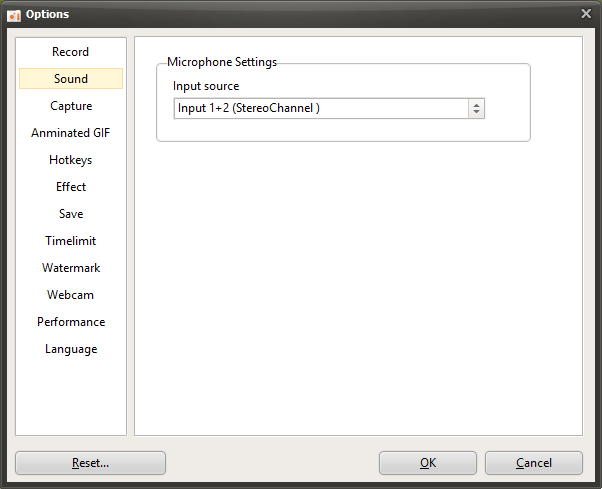
oCam ist eine benutzerfreundliche Software, die nicht nur die Bildschirmaufnahme unterstützt, sondern auch eine Feinanpassung der Soundaufnahme-Einstellungen ermöglicht. So erhalten Sie für die unterschiedlichsten Audio-Eingangsumgebungen eine optimierte Aufnahme. Wählen Sie im Einstellungsfenster, das sich nach einem Klick auf das Menü „Extras – Optionen“ öffnet, links die Kategorie „Sound“, um die Mikrofoneinstellungen zu prüfen und anzupassen. Diese Registerkarte ist besonders nützlich für Nutzer, die Probleme mit dem Mikrofoneingang lösen oder bestimmte Audioeinstellungen anwenden möchten. Nachfolgend finden Sie eine ausführliche Erklärung der Einstellungen in der Kategorie „Sound“.
Aktuelle Mikrofoneinstellungen
Die Kategorie „Sound“ bietet Optionen zu den aktuellen Mikrofoneinstellungen. Standardmäßig sind diese Einstellungen für die meisten Nutzer geeignet passend konfiguriert, sodass sie in der Regel ohne Änderungen zuverlässig verwendet werden können. In einer typischen Aufnahmeumgebung werden sowohl der Systemklang als auch das Mikrofonsignal ordnungsgemäß aufgenommen, und die Standardeinstellungen genügen im Allgemeinen, um Audio in hoher Qualität zu erfassen. Wenn Sie beispielsweise für Lehrvideos oder Game-Streaming den Mikrofoneingang nutzen, reichen die Standardeinstellungen für die meisten Anforderungen aus.
Beheben von Problemen mit dem Mikrofonsound
In bestimmten Situationen, insbesondere bei Verwendung eines USB-Audio-Interfaces oder professioneller Audiogeräte, kann es jedoch vorkommen, dass der Mikrofonsound nur über einen Lautsprecher – links oder rechts – wiedergegeben wird. Dies tritt meist auf, wenn die Einstellungen der Audio-Eingangskanäle nicht korrekt konfiguriert sind. In der Kategorie „Sound“ von oCam stehen einfache Einstellanpassungen zur Verfügung, um dieses Problem zu beheben.
Wenn der Sound nur aus dem linken Lautsprecher kommt: Ändern Sie die Mikrofon-Eingangsquelle in „Eingang 1 (linker Kanal)“, um das Problem zu beheben. Diese Einstellung korrigiert das Mikrofonsignal, wenn es ausschließlich auf den linken Kanal konzentriert ist, sodass eine ausgewogene Ausgabe über beide Lautsprecher möglich ist.
Wenn der Sound nur aus dem rechten Lautsprecher kommt: Ändern Sie die Mikrofon-Eingangsquelle in „Eingang 2 (rechter Kanal)“. Diese Einstellung passt das Audiosignal, das über den rechten Kanal eingeht, so an, dass es gleichmäßig auf beide Lautsprecher verteilt wird.
Diese Einstellungsänderungen sind besonders nützlich in Umgebungen mit USB-Audio-Interfaces oder Stereoeingang und stellen eine unverzichtbare Funktion für Nutzer dar, die die Audioqualität optimieren möchten.
Praxistipps
Die Einstellungen in der Kategorie „Sound“ sind einfach, aber sehr wirksam bei der Behebung von Problemen in bestimmten Audio-Umgebungen. Streamer oder Content-Creator, die ein USB-Mikrofon oder ein Audio-Interface verwenden, können Audio-Kanalprobleme so schnell beheben. Nach dem Ändern der Einstellungen empfiehlt es sich, eine kurze Testaufnahme durchzuführen, um sicherzustellen, dass das Mikrofonsignal gleichmäßig auf beiden Kanälen aufgenommen wird. Wichtig ist auch, den Mikrofon-Eingangpegel richtig einzustellen, damit der Sound weder zu laut noch zu leise ist.
In einer normalen Umgebung ohne USB-Audio-Interface erzielen Sie in der Regel bereits mit den Standardeinstellungen stabile Aufnahmeergebnisse. Wenn Sie jedoch professionelle Audiogeräte verwenden, kann das Anpassen dieser Einstellungen, um die Audioausgabe auszubalancieren, die Gesamtqualität des Videos erheblich verbessern.
oCam-Hilfe · Einstellungen
- So ändern Sie den Aufnahmebereich in oCam
- oCam Erweiterte Einstellungen – Aufnahme – Registerkarte „Allgemein“
- oCam Erweiterte Einstellungen – Aufnahme – Registerkarte „Spiel“
- oCam Erweiterte Einstellungen – Aufnahme – Größe ändern
- oCam Erweiterte Einstellungen – Aufnahme (Capture)
- oCam Erweiterte Einstellungen – Animiertes GIF
- oCam Erweiterte Einstellungen – Hotkeys
- oCam Erweiterte Einstellungen – Mauszeiger-Effekte – Klick-Effekte