oCam 高级设置 - 声音
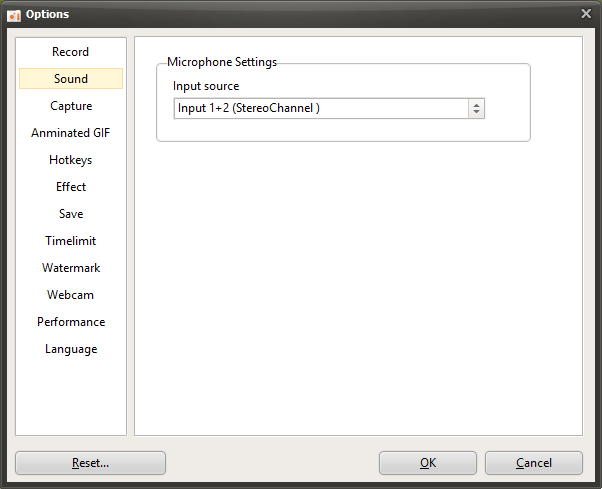
oCam 是一款易于使用的软件,不仅支持屏幕录制,还允许您精细调整声音录制设置,帮助您在各种音频输入环境下实现优化的录制效果。在点击“工具 - 选项”菜单后弹出的设置窗口中,选择左侧的“声音”类别,即可查看和调整与麦克风相关的设置。对于需要解决麦克风输入问题或应用特定音频设置的用户来说,此选项卡尤为实用。下面详细说明“声音”类别中提供的各项设置。
当前麦克风设置
“声音”类别提供了与当前麦克风设置相关的选项。默认情况下,这些设置已针对大多数用户进行了合理配置,通常无需更改即可可靠使用。在典型的录制环境中,系统声音和麦克风音频都能被正常录制,默认设置通常足以捕获高质量的音频。例如,在录制讲课视频或游戏直播时使用麦克风输入,默认设置即可满足大多数需求。
解决麦克风音频问题
但在某些情况下,尤其是使用 USB 音频接口或高端音频设备时,可能会遇到麦克风声音只从左扬声器或右扬声器单侧播放的问题。这通常是由于音频输入通道设置配置不正确所致。在 oCam 的“声音”类别中,提供了简单的设置调整方法来解决此问题。
如果声音只从左扬声器输出:将麦克风输入源更改为“输入 1(左声道)”即可解决问题。此设置可在麦克风音频信号仅集中于左声道时对其进行正确调整,使两个扬声器实现平衡输出。
如果声音只从右扬声器输出:将麦克风输入源更改为“输入 2(右声道)”。此设置会调整进入右声道的音频信号,使其均匀分配到两个扬声器。
这些设置更改在使用 USB 音频接口或立体声输入的环境中尤为有用,对于希望优化音频质量的用户来说是一项必不可少的功能。
使用技巧
“声音”类别中的设置虽然简单,但在特定音频环境下解决问题时非常有效。例如,使用 USB 麦克风或音频接口的主播或内容创作者,可以通过这些设置快速修复音频通道问题。更改设置后,建议进行一次简短的测试录制,以确保麦克风音频在两个声道上的录制保持均衡。此外,正确调整麦克风输入电平也很重要,以避免声音过大或过小。
如果您处于没有 USB 音频接口的普通环境中,通常只需保持默认设置即可获得稳定的录制效果。但如果您使用的是高端音频设备,通过调整这些设置来平衡音频输出,对于提升视频的整体质量会非常有帮助。