oCam 高级设置 - 截图
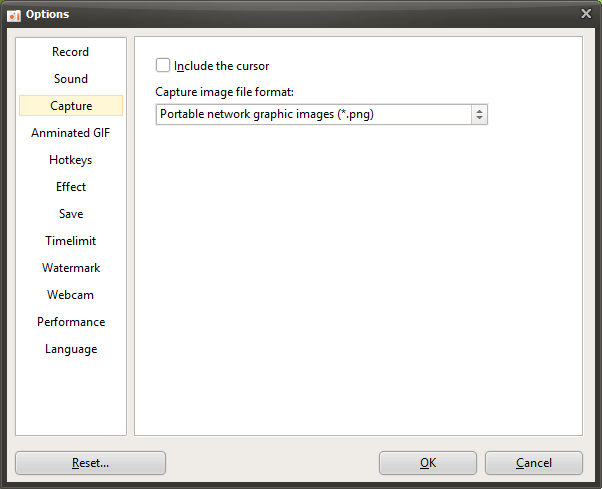
oCam 是一款多功能软件,不仅支持屏幕录制,还提供屏幕截图功能,让用户可以轻松地将屏幕上的特定瞬间保存为图片。点击“工具 - 选项”菜单后弹出的设置窗口中,左侧的“截图(Capture)”分类提供了与屏幕截图相关的设置选项。该选项卡的设计让用户可以自定义截图功能的各项细节,无论是新手还是 IT 专业人士都能直观地使用。下面详细介绍“截图”分类中的主要设置。
截图功能概述
“截图”分类中的设置是在 oCam 主窗口中点击“截图(Capture)”按钮或按下默认热键(F3)时生效的选项。通过这些设置,用户可以选择截取图像的格式,并决定是否包含鼠标指针等附加元素。在制作教程、编写软件文档或保存屏幕上的特定瞬间时,截图功能非常有用。
包含鼠标指针
“包含鼠标指针”选项决定截取的图像中是否包含鼠标指针。默认情况下该选项未勾选,因此截取的图像中不包含鼠标指针。这在您想要获得干净的图像时非常合适。但如果您想在讲课材料或软件使用指南中突出指针的位置,可以勾选该选项将指针包含在图像中。例如,在截取点击某个特定按钮的过程时,包含指针可以让材料在视觉上更加清晰。
截图图像文件格式
“截图图像文件格式”设置允许您选择保存截图时使用的文件格式。oCam 支持多种图像格式,默认设置为 PNG。PNG 是最推荐的格式,因为它提供无损压缩,可以在不损失画质的情况下保存清晰的图像。其他支持的格式可能包括 JPEG 和 BMP。当您想要减小文件大小时,JPEG 非常实用,但可能会造成一定的画质损失。用户可以根据存储空间、画质要求或与特定平台的兼容性,选择最合适的格式。
使用技巧
“截图”分类中的设置虽然简单,但在提升截图图像的使用效果方面发挥着重要作用。例如,在制作教程时,启用“包含鼠标指针”选项可以清楚地展示用户点击或操作的位置。默认使用 PNG 格式有助于保持较高的图像质量,适合用于专业文档。相反,如果更注重减小文件大小,则可以选择 JPEG 格式以节省存储空间。如果您经常使用截图热键(F3),将其更改为其他按键或熟悉它的位置也有助于提高工作效率。
此外,如果您希望在保存截图后立即查看和编辑图像,建议提前在 oCam 中设置好保存位置。这样可以更轻松地快速找到并使用截取的图像。如果您要截取特定软件的界面或游戏画面,请务必准确界定截图区域,以免截入不必要的部分。