oCam 進階設定 - 擷取
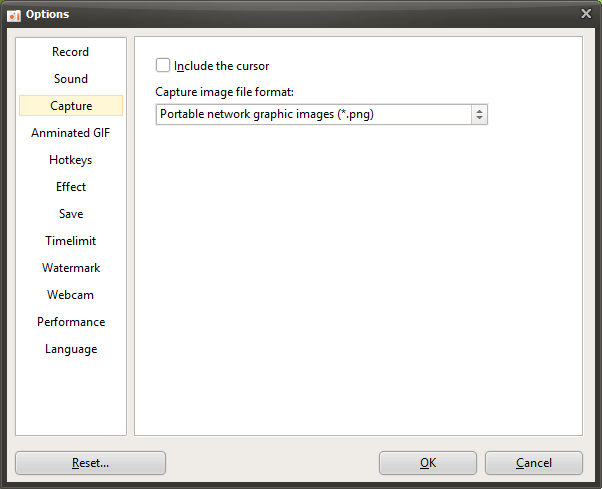
oCam 是一款多功能程式,不僅支援螢幕錄製,還提供螢幕擷取功能,讓使用者可以輕鬆將畫面上的特定瞬間儲存為圖片。在點擊「工具 - 選項」選單後出現的設定視窗中,左側的「擷取」分類提供了調整螢幕擷取相關設定的選項。此分頁的設計讓使用者能夠自訂擷取功能的各項細節,無論是初學者還是 IT 專業人士都能直覺地使用。以下將詳細說明「擷取」分類中的主要設定。
擷取功能概觀
「擷取」分類中的設定,是在您點擊 oCam 主視窗中的「擷取」按鈕或按下預設快速鍵(F3)時所套用的選項。透過這些設定,使用者可以選擇擷取圖片的格式,並決定是否包含滑鼠游標等額外元素。擷取功能在製作教學、準備軟體文件或儲存畫面上的特定瞬間時非常實用。
包含滑鼠游標
「包含滑鼠游標」選項決定擷取的圖片中是否會包含滑鼠游標。預設情況下,此選項未勾選,因此擷取的圖片不會包含滑鼠游標。這適合想要乾淨畫面時使用。不過,如果您想在教材或軟體使用指南中強調游標位置,可以勾選此選項,將游標包含在圖片中。例如,在擷取點擊特定按鈕的過程時,包含游標可以讓內容在視覺上更加清楚。
擷取圖片檔案格式
「擷取圖片檔案格式」設定讓您選擇儲存擷取圖片時所使用的檔案格式。oCam 支援多種圖片格式,預設為 PNG。PNG 是最建議的格式,因為它採用無損壓縮,能夠在不損失品質的情況下儲存清晰的圖片。其他支援的格式可能包括 JPEG 和 BMP。當您想要縮減檔案大小時,JPEG 相當實用,但可能會造成一些畫質損失。使用者可以依據儲存空間、畫質需求或與特定平台的相容性,選擇最合適的格式。
使用技巧
「擷取」分類中的設定雖然簡單,但在提升擷取圖片的可用性方面扮演重要角色。例如,在製作教學時啟用「包含滑鼠游標」選項,可以清楚顯示使用者點擊或操作的位置。預設使用 PNG 格式有助於維持高畫質,適合用於專業文件。另一方面,如果縮小檔案大小很重要,您可以選擇 JPEG 格式以節省儲存空間。如果您經常使用擷取快速鍵(F3),將它更改為其他按鍵或熟悉它的位置,也有助於提升工作流程效率。
此外,如果您想在儲存後立即檢視和編輯擷取的圖片,建議事先在 oCam 中設定好儲存位置。這樣可以更輕鬆地快速找到並使用擷取的圖片。如果您要擷取特定軟體的 UI 或遊戲畫面,請務必準確定義擷取區域,以免包含不必要的部分。