oCam 進階設定 - 滑鼠游標效果 - 點擊效果
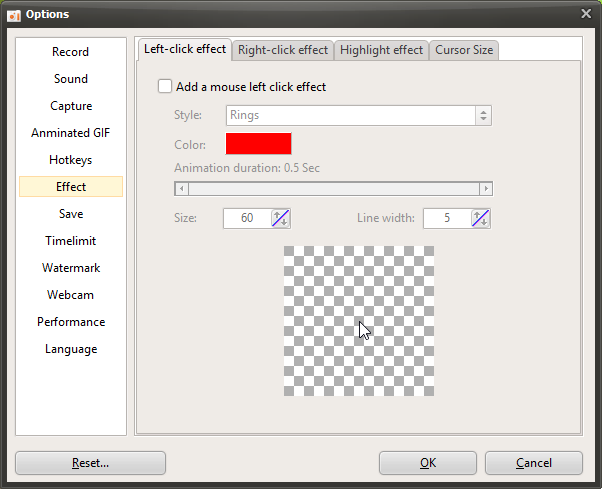
在 oCam 主選單中點選工具 - 選項,即可開啟效果分類下的設定。
點擊效果可讓您在點擊滑鼠左鍵與滑鼠右鍵時,分別套用不同的效果。
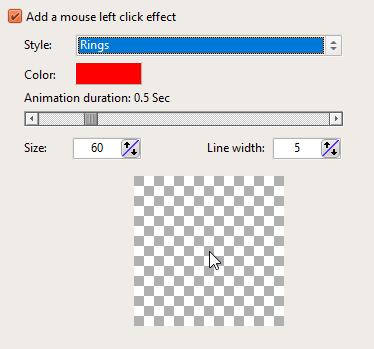
點擊效果可用的選項如下,以下為各選項的概略說明。
樣式選項支援五種不同的樣式。
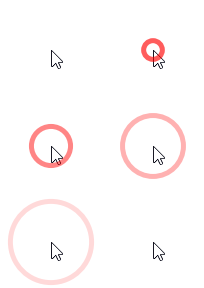
1. 圓環
2. 星星
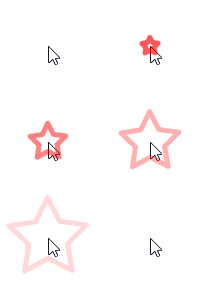
3. 星星(隨機顏色)
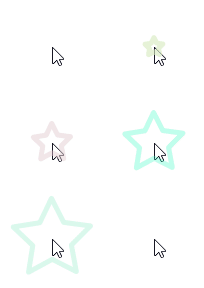
4. 旋轉星星

5. 旋轉星星(隨機顏色)

顏色是點擊效果所使用的顏色;若使用隨機顏色,則會忽略所選的顏色。
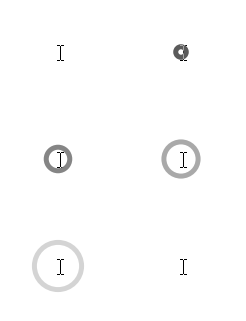
預設為紅色。例如,若樣式為圓環並將顏色改為黑色,就會如下圖所示。
(注意:高亮動畫會從文字游標稍左側的位置開始,這是正常現象。這是因為文字游標的點擊位置稍微偏左。)
動畫持續時間是指滑鼠游標效果保持顯示的時間長度。
若將動畫持續時間設定為約 0.5 秒
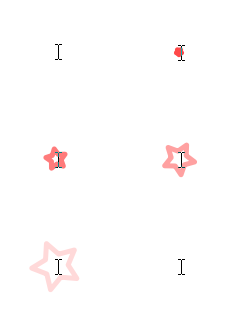
若將動畫持續時間設定為約 2.5 秒
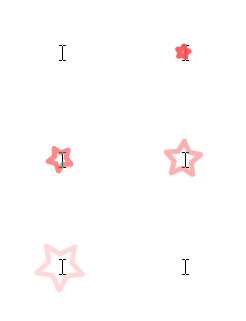
大小與線條粗細是指依所選樣式而定之形狀的大小及其外框的粗細。
若將大小增大至 150,並將線條粗細設定為約 20
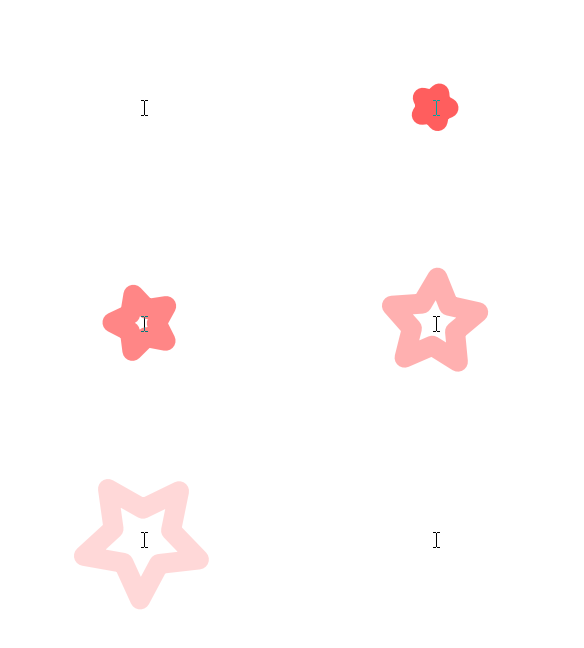
最後,下圖所示的區域是預覽視窗,可讓您預覽所選取的選項。
若將滑鼠移至上方的預覽區域並按下滑鼠左鍵或右鍵,即可預覽點擊效果。