oCam 進階設定 - 儲存
在 oCam 主選單中點選「工具 - 選項」,即可檢視「儲存」分類中的設定。
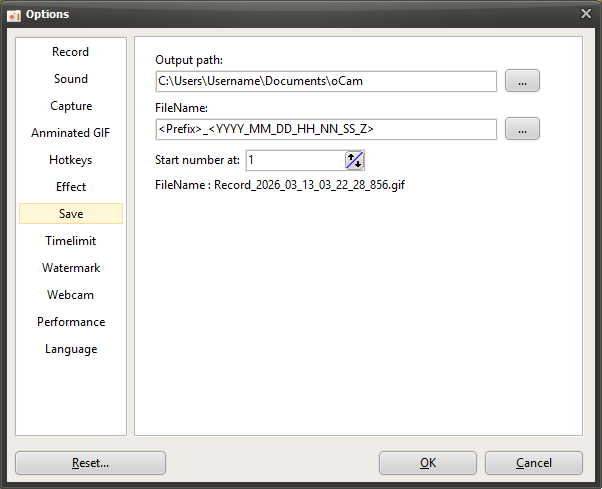
預設情況下,儲存路徑設定為 Windows 10 中的「本機 - 文件 - oCam」資料夾,所有錄影、錄音及擷取的檔案都會儲存到這個位置。
點擊按鈕即可變更儲存路徑。

要儲存的檔案名稱會遵循預先定義的格式或使用者自訂的格式,預設設定為「<Prefix>_<YYYY_MM_DD_HH_NN_SS_Z>」。
點擊按鈕也可以變更檔案名稱格式,點擊後即可看到預先定義的格式。
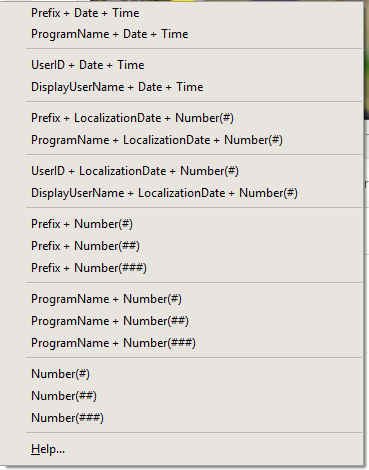
如果點選「說明」選單項目,可以如下圖所示看到更詳細的格式資訊。
(2016 年 6 月 16 日上午 11:29:49.902 點選「說明」選單項目時的結果)
<Y> = 16
<YY> = 16
<YYYY> = 2016
<M> = 6
<MM> = 06
<MMM> = 6
<MMMM> = June
<D> = 16
<DD> = 16
<DDD> = Thu
<DDDD> = Thursday
<DDDDD> = 2016-06-16
<DDDDDD> = Thursday, June 16, 2016
<C> = 2016-06-16 11:29:49 AM
<H> = 11
<HH> = 11
<N = 29
<NN> = 29
<S> = 49
<SS> = 49
<Z> = 902
<ZZZ> = 902
<T> = 11:29 AM
<TT> = 11:29:49 AM
<AM/PM> = AM
<a/p> = a
<ampm> = AM
<Prefix> = Recording
<ProgramName> = oCam
<UserID> = User Name
<DisplayUserName> =
<#> = 1
<##> = 01
<###> = 001
有些使用者可能會覺得檔案名稱格式不太容易理解,以下提供幾個範例說明。
- 如果檔案名稱為 <Prefix>_<#>,其中 <Prefix> 是前綴,# 則是序號。
錄影時前綴會替換為 Recording,錄音時替換為 Audio,擷取螢幕時替換為 Capture,而 # 則會替換為序號。
例如,當您完成螢幕錄影後,會建立名為 Recording_1 的檔案。(前提是 oCam 儲存資料夾中沒有相同名稱的檔案。)
再次錄影時,則會建立名為 Recording_2 的檔案。序號之所以變成 2,是因為已經存在名為 Recording_1 的檔案。
- 如果檔案名稱為 <ProgramName>_<#>,其中 <ProgramName> 代表正在錄製的程式名稱。在一般的螢幕錄影中會替換為 oCam,而 <#> 同樣會加上序號。
不過在錄製遊戲時,由於錄影是在遊戲程式內部啟動的,因此會使用該遊戲執行檔的名稱來建立檔案。
- 如果檔案名稱為 <dddddd>_<#>,其中 dddddd 代表在地化日期,因此在韓文作業系統上會替換為撰寫本文時的當天日期,即 2016 年 6 月 16 日星期四,而 # 則填入序號。
在地化日期會依作業系統的語言設定而有所不同。換句話說,在英文作業系統上會以不同形式顯示,因為它使用的是作業系統內建的格式。
- 如果檔案名稱為 My_<#>_th_<Prefix>_File,那麼錄影時會建立名為 My_1st_Recording_File 的檔案,再次錄影時,檔案名稱則會變成 My_2nd_Recording_File。
- 若檔案名稱為「<UserID> 於 <DDDDDD> 錄製名為 <ProgramName> 遊戲的 <Prefix>」,則可能會建立為「AdvancedDeveloper 於 2016 年 6 月 16 日星期四錄製名為 LocalDeformablePRT 遊戲的錄製內容」。<> 內的內容會依錄製的對象而有所不同。
序號起始表示可在 <> 內使用 # 設定之序號的起始編號。