如何變更已儲存的錄影、錄音或截圖的檔案名稱
在 oCam 頂端選單中點選「工具 - 選項」。
接著點選左側的「儲存」索引標籤,即可設定儲存檔案的檔案名稱。
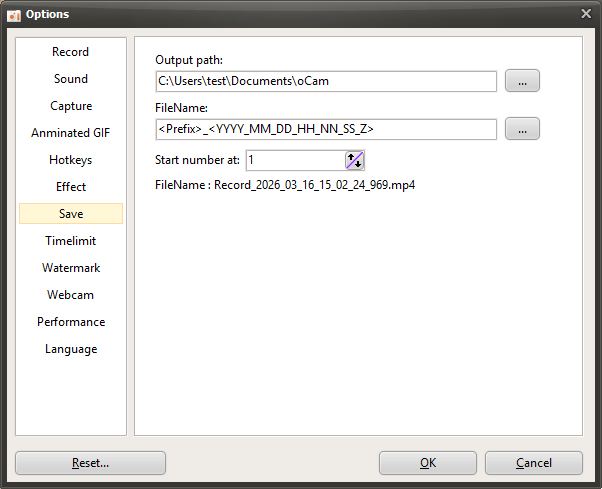
預設情況下,檔案會以下列格式儲存。
<Prefix>_<YYYY_MM_DD_HH_NN_SS_Z>
<> 括號內的文字使用特殊關鍵字。這些關鍵字可代表前綴、日期、序號、程式名稱、使用者 ID 和使用者名稱。
在預設設定下,開始錄影並結束後,檔案會以 Recording_2015_05_07_14_22_41_791 的格式儲存。如果只想變更開頭的 Recording 一字,可以依照下列方式修改。
Test_<YYYY_MM_DD_HH_NN_SS_Z>
如此一來,錄影完成後檔案就會以 Test_2015_05_07_14_22_41_791 的格式儲存。
如果想在 Test 後面加上序號而不是日期,
請設定為 Test_<#>,檔案就會依 Test_1... Test_2 ... Test_3...................... Test_10 的方式儲存。
<> 括號內使用之特殊關鍵字的說明
假設目前日期為
2015_05_07_14_22_41_791
格式,
<Y> = 15(兩位數年份)
<YY> = 15(兩位數年份)
<YYYY> = 2015(四位數年份)
<M> = 5(一位數月份)
<MM> = 05(兩位數月份)
<MMM> = 5(韓文地區設定中不使用)
<MMMM> = May(依系統地區設定顯示的月份名稱)
<D> = 7(一位數日期)
<DD> = 07(兩位數日期)
<DDD> = Thu(星期幾)
<DDDD> = Thursday(依地區設定語言顯示)
<DDDDD> = 2015-05-07(日期)
<DDDDDD> = Thursday, May 7, 2015(日期與星期幾,依地區設定語言顯示)
<C> = 2015-05-07 2:22:41 PM(日期與時間)
<H> = 14(一位數小時)
<HH> = 14(兩位數小時)
<N = 22(一位數分鐘)
<NN> = 22(兩位數分鐘)
<S> = 41(一位數秒數)
<SS> = 41(兩位數秒數)
<Z> = 791(毫秒)
<ZZZ> = 791(毫秒)
<T> = 2:22 PM(AM/PM 標示依地區設定而異,後接時間)
<TT> = 2:22:41 PM(AM/PM 標示依地區設定而異,後接時間與秒數)
<AM/PM> = AM 或 PM
<a/p> = a 或 p
<ampm> = AM 或 PM
<Prefix> = 錄影時為 Recording,截圖時為 Screen Capture,錄音時為 Audio
<ProgramName> = 一般錄影時為 oCam;遊戲錄影時為該遊戲程式的執行檔名稱
<UserID> = Windows 使用者 ID
<DisplayUserName> = Windows 顯示名稱
<#> = 一位數序號
<##> = 兩位數序號
<###> = 三位數序號