保存された録画・録音・キャプチャーのファイル名を変更する方法
oCamの上部メニューで[ツール] - [オプション]をクリックします。
次に、左側の[保存]タブをクリックして、保存されるファイルのファイル名を設定します。
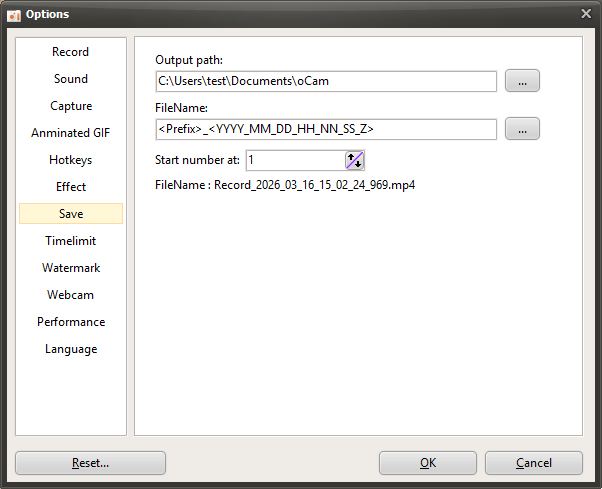
既定では、ファイルは次の形式で保存されます。
<Prefix>_<YYYY_MM_DD_HH_NN_SS_Z>
<>括弧内のテキストには特殊キーワードが使用されます。これらのキーワードは、プレフィックス、日付、シリアル番号、プログラム名、ユーザーID、ユーザー名を表すことができます。
既定の設定では、録画を開始して終了すると、Recording_2015_05_07_14_22_41_791という形式でファイルが保存されます。先頭のRecordingという単語だけを変更したい場合は、次のように変更できます。
Test_<YYYY_MM_DD_HH_NN_SS_Z>
このように設定すると、録画完了後にTest_2015_05_07_14_22_41_791という形式で保存されます。
Testの後に日付の代わりにシリアル番号を付けたい場合は、
Test_<#>と設定すると、Test_1... Test_2 ... Test_3...................... Test_10として保存されます。
<>括弧内で使用される特殊キーワードの説明
現在の日付が
2015_05_07_14_22_41_791
という形式の場合、
<Y> = 15(2桁の年)
<YY> = 15(2桁の年)
<YYYY> = 2015(4桁の年)
<M> = 5(1桁の月)
<MM> = 05(2桁の月)
<MMM> = 5(韓国語ロケールでは使用されません)
<MMMM> = May(システムのロケールに応じた月名)
<D> = 7(1桁の日)
<DD> = 07(2桁の日)
<DDD> = Thu(曜日)
<DDDD> = Thursday(ロケールの言語に応じて表示)
<DDDDD> = 2015-05-07(日付)
<DDDDDD> = Thursday, May 7, 2015(日付と曜日、ロケールの言語に応じて表示)
<C> = 2015-05-07 2:22:41 PM(日付と時刻)
<H> = 14(1桁の時)
<HH> = 14(2桁の時)
<N = 22(1桁の分)
<NN> = 22(2桁の分)
<S> = 41(1桁の秒)
<SS> = 41(2桁の秒)
<Z> = 791(ミリ秒)
<ZZZ> = 791(ミリ秒)
<T> = 2:22 PM(午前/午後の表記はロケールにより異なり、その後に時刻が続きます)
<TT> = 2:22:41 PM(午前/午後の表記はロケールにより異なり、その後に時刻と秒が続きます)
<AM/PM> = AMまたはPM
<a/p> = aまたはp
<ampm> = AMまたはPM
<Prefix> = 動画の録画の場合はRecording、キャプチャーの場合はScreen Capture、録音の場合はAudio
<ProgramName> = 通常の録画の場合はoCam、ゲーム録画の場合はゲームプログラムの実行ファイル名
<UserID> = WindowsのユーザーID
<DisplayUserName> = Windowsの表示名
<#> = 1桁のシリアル番号
<##> = 2桁のシリアル番号
<###> = 3桁のシリアル番号