録画動画にカスタムウォーターマークを追加する方法
oCamで録画した動画にウォーターマークを追加すると、動画の出所を明確に示し、他人による無断使用を防ぐ効果があります。ウォーターマークとは、ロゴ・テキスト・アイコンなどの特定の画像を動画に挿入し、作成者や著作権を示す機能です。動画の独自性を守り、ブランドをアピールするのに有効です。
oCamでウォーターマークを追加するには、まずoCamメインウィンドウ上部のメニューから「ツール」をクリックし、「オプション」を選択します。設定ウィンドウが開いたら、左側のメニューの「ウォーターマーク」をクリックして、ウォーターマーク設定画面に移動します。
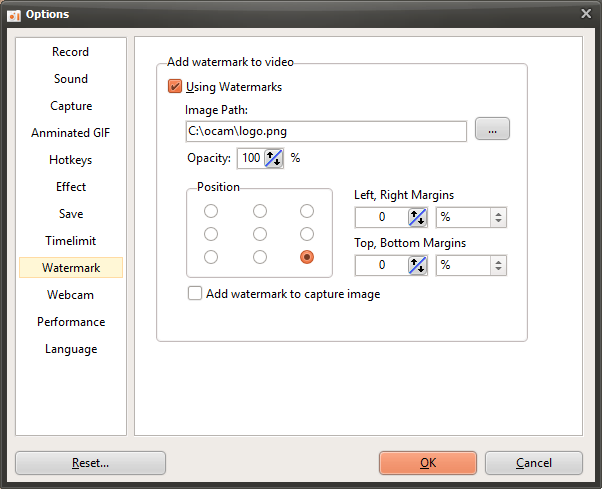
ウォーターマーク設定画面では、いくつかのオプションを調整できます。まず「ウォーターマークを使用する」にチェックを入れると、選択した画像が録画動画にウォーターマークとして挿入されます。「画像パス」でウォーターマークとして使用する画像を選択でき、PNG・JPG・BMP形式に対応しています。特にPNG形式はアルファチャネル(透過)付きの画像にも対応しているため、背景が透明なロゴや画像を使用できます。
「不透明度」の設定では、ウォーターマーク画像の透明度を調整します。不透明度を100%に設定すると、ウォーターマーク画像は完全不透明で表示されます。値を下げるほど画像が透明になり、動画に自然になじませることができます。これにより、ウォーターマークが動画の視認性を妨げないよう調整できます。
「位置」の設定では、ウォーターマークを動画のどこに表示するかを決定します。たとえば、左上や右下を選択すると、画面の好きな場所にウォーターマークを表示できます。これにより、動画のメインコンテンツを隠さないようにウォーターマークを配置できます。
たとえば、特定のロゴ画像をウォーターマークとして設定して録画を開始すると、完成した動画の選択した位置にその画像がウォーターマークとして表示されます。このように追加されたウォーターマークは、動画の出所を明確にし、視聴者が作成者を簡単に識別できるようにします。
自分だけのウォーターマーク画像を作成したい場合は、検索サイトで「ウォーターマーク 作成」を検索すると、さまざまなデザインツールや方法が見つかります。たとえば、PhotoshopやCanvaなどのグラフィック編集ソフトでロゴやテキストを作成したり、オンラインのウォーターマーク生成ツールを使って、簡単に個性的なウォーターマークを作成できます。
oCamのウォーターマーク機能を使えば、いくつかの簡単な設定だけで、動画をよりプロフェッショナルで安全な仕上がりにできます。お気に入りの画像と設定で、あなただけのオリジナル動画を作ってみてください。