oCam 進階設定 - 熱鍵
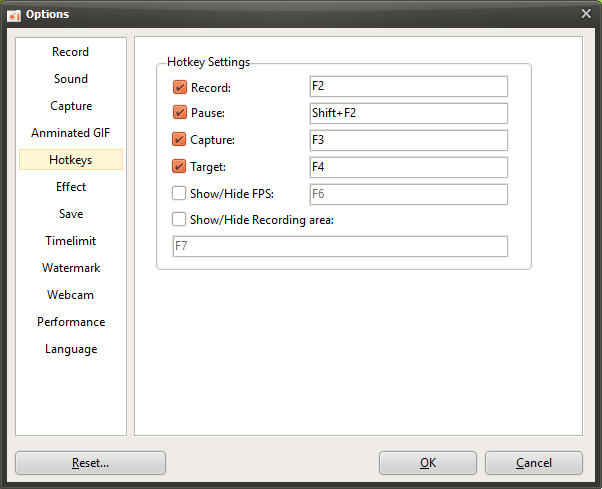
oCam 是一款為了使用者便利而提供多種熱鍵的軟體,能幫助使用者快速且有效率地執行螢幕錄製與擷取工作。點選「工具 - 選項」選單後開啟的設定視窗中,左側的「熱鍵」分類提供了可設定或停用熱鍵的選項,讓您快速執行 oCam 的主要功能。這些設定對從初學者到希望簡化工作流程的 IT 專業人員都非常有用。以下是「熱鍵」分類中主要設定的詳細說明。
熱鍵設定總覽
「熱鍵」分類的重點在於讓您使用鍵盤快速鍵執行 oCam 的主要功能,例如開始/停止錄製、暫停、螢幕擷取以及尋找目標視窗。每個功能都已預設指派了熱鍵,但使用者可以依照自己的工作環境或個人喜好自由變更或停用它們。善用熱鍵可讓您無需使用滑鼠即可快速操作,大幅提升工作效率。
錄製熱鍵
「錄製熱鍵」選項可讓您設定用來開始或停止螢幕錄製的快速鍵。預設熱鍵為 F2。按下此熱鍵可立即開始錄製,或停止目前正在進行的錄製。使用者可將此設定變更為更方便的按鍵或組合鍵,例如 Ctrl+R 或 Alt+F2。這項功能在需要快速控制的情況下特別實用,例如錄製遊戲實況或直播課程。
暫停熱鍵
「暫停熱鍵」選項可讓您設定用來暫時暫停錄製的快速鍵。預設熱鍵為 Shift+F2。當您想要跳過某些片段,或在錄製過程中短暫暫停時,這項功能非常實用。舉例來說,您可以使用此熱鍵略過課堂中不必要的等待時間,或在剪輯某段遊戲過程時暫時停止錄製。如有需要,使用者可將其變更為其他組合鍵。
擷取熱鍵
「擷取熱鍵」選項可讓您設定用來擷取螢幕的快速鍵。預設熱鍵為 F3,按下此按鍵即可將所選的螢幕區域儲存為圖片。當您想要為軟體指南、教學文件或說明文件快速擷取畫面上的某個瞬間時,這項功能非常方便。使用者可依工作環境調整熱鍵,例如避免與其他常用擷取程式的按鍵發生衝突。
尋找目標視窗
「尋找目標視窗」熱鍵是執行「尋找錄製目標視窗」功能的快速鍵,該功能可在點選 oCam 主視窗中的「調整大小」按鈕時使用。預設熱鍵為 F4。此功能用於自動偵測特定視窗或應用程式,並將其設為錄製區域。例如,如果您只想錄製特定程式的視窗,按下此熱鍵可讓 oCam 快速辨識該視窗並設定錄製區域。您可以將此熱鍵變更為更符合自己工作流程的按鍵。
如何變更或停用熱鍵
變更熱鍵:若要變更熱鍵,請點選您想要變更之功能的輸入欄位,然後輸入新的按鍵或組合鍵,例如 Ctrl+Alt+R。接著點選設定視窗右下角的「確定」按鈕即可套用變更。請注意不要指派重複的熱鍵,並建議選擇不與其他程式衝突的按鍵。
停用熱鍵:如果您不想使用某個熱鍵,只要取消勾選該功能旁的核取方塊即可。這樣便會停用該功能的熱鍵,按鍵輸入也會被忽略。這對於偏好只用滑鼠控制 oCam 而不使用熱鍵的使用者來說非常實用。
使用小技巧
「快速鍵」分類中的設定可以大幅提升工作效率。例如,如果您想在遊戲直播時快速開始或停止錄製,建議將「錄製快速鍵」設為常用的按鍵,以便即時操控。「暫停快速鍵」適合在長時間錄製時剪除不必要的片段,而當多個視窗同時開啟、需要快速選取特定應用程式時,「尋找目標視窗」快速鍵則非常實用。變更快速鍵時,務必事先測試,確認不會與其他軟體使用的按鍵發生衝突。
此外,如果您經常使用快速鍵,可以將各功能的快速鍵記錄下來,或讓 oCam 的設定視窗保持在容易開啟的狀態,方便隨時查看。如果您常常忘記快速鍵,也可以改用 oCam 主視窗中的按鈕,或調整設定以減少快速鍵的使用。