oCam 高级设置 - 热键
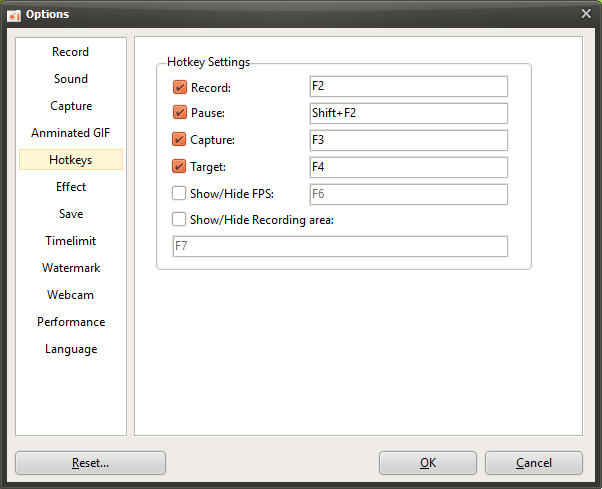
oCam 是一款为方便用户而提供多种热键的软件,可帮助用户快速高效地完成屏幕录制和截图任务。点击"工具 - 选项"菜单后出现的设置窗口中,左侧的"热键"类别提供了用于设置或禁用热键的选项,让您可以快速执行 oCam 的主要功能。无论是初学者还是希望优化工作流程的 IT 专业人士,这些设置都非常有用。下面详细说明"热键"类别中的主要设置项。
热键设置概述
"热键"类别的重点在于让您通过键盘快捷键执行 oCam 的主要功能,例如开始/停止录制、暂停、屏幕截图和查找目标窗口等。每项功能都已分配了默认热键,但用户可以根据自己的工作环境或个人喜好自由更改或禁用它们。使用热键可以让您无需鼠标即可快速操作,大大提高工作效率。
录制热键
"录制热键"选项用于设置开始或停止屏幕录制的快捷键。默认热键为 F2。按下该热键可立即开始录制,或停止正在进行的录制。用户可以将其更改为更方便的按键或组合键,例如 Ctrl+R 或 Alt+F2。此功能在需要快速控制的场景(如录制游戏或直播课程)中尤为实用。
暂停热键
"暂停热键"选项用于设置临时暂停录制的快捷键。默认热键为 Shift+F2。当您想跳过某些片段或在录制过程中短暂暂停时,此功能非常实用。例如,您可以使用该热键略过课程中不必要的等待时间,或在编辑游戏的某个部分时暂时停止录制。如有需要,用户可以将其更改为其他组合键。
截图热键
"截图热键"选项用于设置截取屏幕的快捷键。默认热键为 F3,按下该键即可将所选屏幕区域保存为图片。当您想快速截取屏幕上的某个画面用于软件指南、教程素材或文档时,此功能非常方便。用户可以根据自己的工作环境更改热键,例如避免与自己经常使用的其他截图程序发生按键冲突。
查找目标窗口
"查找目标窗口"热键是用于执行"查找录制目标窗口"功能的快捷键,该功能可通过点击 oCam 主窗口中的"调整大小"按钮来使用。默认热键为 F4。此功能用于自动检测特定窗口或应用程序并将其设置为录制区域。例如,如果您只想录制某个特定程序的窗口,按下该热键后 oCam 可以快速识别该窗口并设置录制区域。您可以将此热键更改为更符合自己工作流程的按键。
如何更改或禁用热键
更改热键:要更改热键,请点击所需功能的输入框,然后输入新的按键或组合键,例如 Ctrl+Alt+R。之后,点击设置窗口右下角的"确定"按钮以应用更改。请注意不要分配重复的热键,最好选择不与其他程序冲突的按键。
禁用热键:如果您不想使用某个热键,只需取消勾选该功能旁边的复选框。这会禁用该功能的热键,按键输入将被忽略。对于喜欢仅用鼠标操作而不使用热键的用户来说,这非常实用。
使用技巧
“热键”类别中的设置可以大幅提升工作效率。例如,如果您想在游戏直播过程中快速开始或停止录制,建议将“录制热键”设置为您常用的按键,这样就能即时控制。“暂停热键”适用于在长时间录制时删除不必要的部分,而当打开多个窗口需要快速选择特定应用程序时,“查找目标窗口”热键则非常高效。更改热键时,务必提前测试,确保它们不会与其他软件使用的按键发生冲突。
此外,如果您经常使用热键,不妨将各功能对应的热键记录下来,或者让 oCam 设置窗口保持便于打开的状态,以便快速查看。如果您经常忘记热键,也可以改用 oCam 主窗口中的按钮,或者调整设置以尽量减少热键的使用。