oCam 高级设置 - 鼠标指针效果 - 指针大小
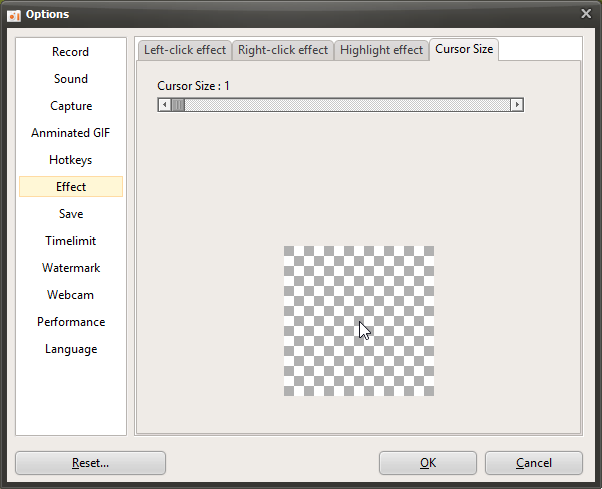
oCam 是一款功能强大的软件,为屏幕录制和截图提供了丰富的设置选项,让用户可以根据需要对输出效果进行自定义。在点击“工具 - 选项”后弹出的设置窗口中,“效果”类别包含用于调整录制时应用的视觉效果的选项,其中的“指针大小(Cursor Size)”设置用于调整录制视频中显示的鼠标指针大小。在制作教学或演示视频时,如果想突出显示鼠标指针,这项设置尤其有用。下面详细说明“效果”类别中的“指针大小”设置。
指针大小设置概述
“指针大小”设置用于调整录制视频中鼠标指针的大小,指针会根据用户设置的数值被放大显示。此设置不会影响实际电脑屏幕上显示的鼠标指针大小,只应用于录制的视频或截取的图像。这样,用户可以在不改变自己工作环境的前提下,提升视频中指针的可见度。
调整指针大小
“指针大小”默认值为 1,表示鼠标指针的原始大小。如果用户更改此数值,指针大小的调整方式如下:
2:指针放大为原始大小的 2 倍。
3:指针放大为原始大小的 3 倍。
...:以此类推,指针大小会根据设置值按比例增大,最大可设置为 10,即以原始大小的 10 倍显示。
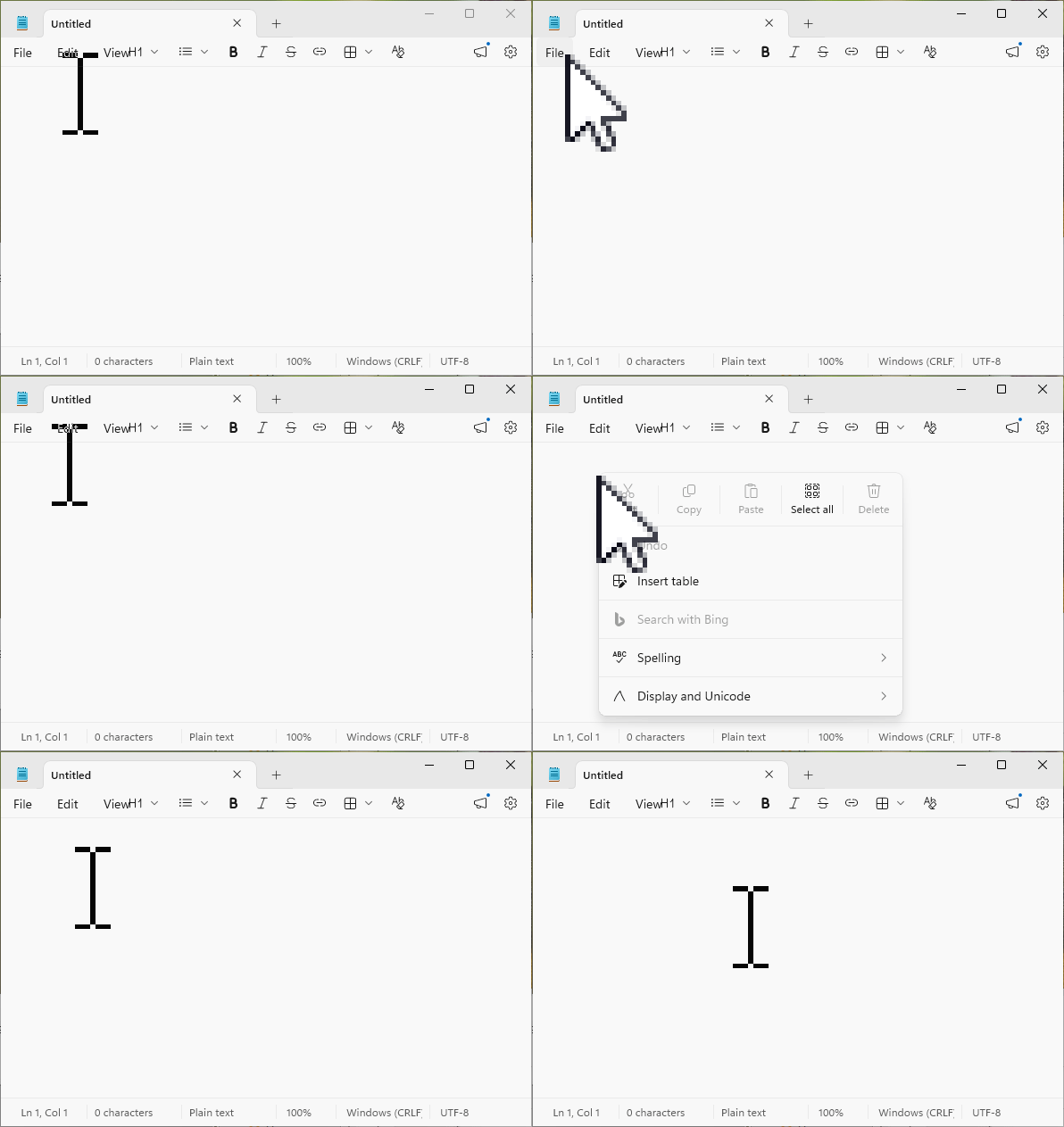
例如,如果将指针大小设置为 5,鼠标指针在录制的视频中将以原始大小的 5 倍显示,更容易突出鼠标的操作轨迹,帮助观众更轻松地识别指针位置。此功能在教学视频、软件教程或任何需要展示详细点击操作的场景中特别有效。
功能特点与注意事项
仅应用于录制的视频:“指针大小”设置不会影响实际电脑屏幕上的指针大小。您工作时看到的鼠标指针始终保持原始大小,放大的指针只应用于最终输出结果,如录制的视频或截取的图像。
视觉强调:如果将指针大小设置得较大,鼠标指针在视频中会更加醒目,观众更容易跟随重要操作或点击位置。例如,在复杂的软件界面中演示如何点击某个特定按钮时,这一功能非常有用。
避免过度放大:如果指针大小设置得过大,例如 8 到 10 倍,可能会遮挡屏幕上的其他元素,或降低视频整体的美观度。因此,根据内容的目的和观看环境选择合适的大小非常重要。
使用技巧
可以根据视频的目的灵活运用“指针大小”设置。例如,在制作在线课程或 YouTube 教程时,建议将指针大小设置为 3 到 5 倍,让观众能清楚地识别鼠标操作。另一方面,在指针并非主要元素的游戏视频中,使用默认值 1 或只略微放大到 2 或 3 可能更合适。更改设置后,建议先进行一次简短的测试录制,以确认指针大小是否与视频的整体平衡相协调。
此外,如果与 oCam 的其他设置(例如“录制 - 常规”选项卡中的“录制时包含鼠标指针”选项)配合使用,还可以同时调整是否包含鼠标指针及其大小,实现更灵活的自定义。例如,在包含鼠标指针的同时将其大小放大到 4 倍,既能向观众突出重要操作,又能保持画面整洁。
oCam 效果类别中的鼠标指针大小设置虽然简单,却是一个强大的视觉工具,在提升视频可读性与效果方面发挥着重要作用。