oCam 高级设置 - GIF 动画
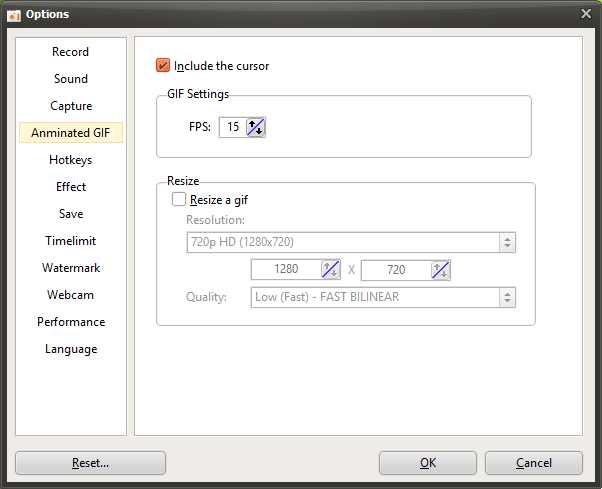
oCam 是一款功能多样的软件,不仅支持屏幕录制和截图,还提供 GIF 动画功能,让用户可以将短视频片段保存为体积小、易于分享的 GIF 文件。点击“工具 - 选项”菜单后弹出的设置窗口中,左侧的“GIF 动画(Animated GIF)”类别提供了与 GIF 制作相关的设置选项。该选项卡在点击 oCam 主窗口中的“编码器(Codec)”按钮并选择“Animated GIF (.GIF)”编码器时生效,可用于优化 GIF 文件的质量和格式。以下是“GIF 动画”类别中主要设置的详细说明。
GIF 设置概览
“GIF 动画”类别中的设置是在 oCam 中以 GIF 格式录制时应用的选项,只有当主窗口中的编码器设置为“Animated GIF (.GIF)”时才会启用。GIF 是一种适合在社交媒体、网站或聊天应用中分享短动画片段的格式,因为其文件体积相对较小,并且可以在大多数平台上轻松播放。通过这些设置,用户可以根据需要调整 GIF 的视觉元素和质量。
包含鼠标指针
“包含鼠标指针(Include Mouse Cursor)”选项决定录制 GIF 动画时是否包含鼠标指针。默认情况下该选项处于勾选状态,因此鼠标指针会包含在 GIF 中。在制作教程、软件演示等需要突出鼠标移动的 GIF 时,这个功能非常有用。例如,如果想在 GIF 中展示点击某个特定按钮的过程,包含指针会更有效。反之,如果不需要指针,或者想要更干净的 GIF,可以取消勾选此选项,录制不含指针的 GIF。
GIF 设置 - FPS
“GIF 设置 - FPS”选项用于设置 GIF 动画的每秒帧数。FPS 会直接影响 GIF 的流畅度和文件大小。选择较高的 FPS(例如 30 FPS)可以使 GIF 播放更流畅,但文件体积可能变大。相反,选择较低的 FPS(例如 10 到 15 FPS)可以减小文件体积,但动画可能看起来不够流畅。用户应根据分享平台的要求或文件大小限制选择合适的 FPS。例如,对于上传到社交媒体的短 GIF,15 到 20 FPS 通常足以获得自然的效果。
调整大小
“调整大小(Resize)”选项用于设置 GIF 动画的输出分辨率,其工作方式与“录制 - 调整大小”选项卡下的设置相同。此设置仅对 GIF 编码器生效,允许用户将 GIF 调整为自己想要的分辨率。支持的分辨率预设如下:
4320p UHD 8K (7680x4320)、2160p UHD 4K (3840x2160)、1440p QHD (2560x1440)、1080p FHD (1920x1080)、720p HD (1280x720)、480p (854x480)、360p (640x360)、240p (426x240)、144p (256x144)、120p (160x120)、96p (128x96)
半尺寸:将录制区域的宽度和高度都缩小为一半。
仅指定宽度并保持高度固定:设置宽度,同时调整高度以保持原始宽高比。
仅指定高度并保持宽度固定:设置高度,同时调整宽度以保持原始宽高比。
自定义:允许用户直接输入宽度和高度,按需精确调整尺寸。
由于 GIF 文件在文件体积较小时更便于分享,因此通常会选择 720p 或更低的分辨率,或者使用“一半大小”选项。但如果将 GIF 设置为 8K 之类的超高分辨率,文件体积可能会急剧增大,因此在选择设置时应充分考虑平台的上传限制和实际用途。
使用技巧
“动画 GIF”类别中的设置对于快速、高效地制作 GIF 动画至关重要。例如,若想为社交媒体制作一个简短的片段,可以将帧率(FPS)设为 15 至 20,分辨率设为 480p 或 720p,以优化文件体积。若需要突出用户的操作,包含鼠标光标会很有帮助;但如果希望画面更简洁,则最好不显示光标。此外,创建 GIF 后可以查看文件大小,必要时以更低的帧率或分辨率重新录制,以符合目标平台的限制。
GIF 采用无损压缩,能够在不损失画质的情况下保持清晰的图像,但其可用颜色数量可能有限,因此在录制色彩复杂的屏幕时,建议先预览效果。在 oCam 中提前设置保存路径,也有助于快速找到并使用您创建的 GIF 文件。