oCam 詳細設定 - アニメーションGIF
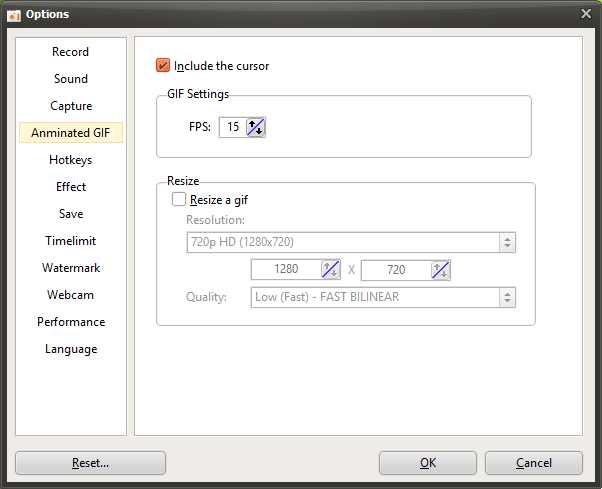
oCamは、画面の録画やキャプチャをサポートするだけでなく、GIFアニメーション機能も提供する多機能なソフトウェアで、短い映像クリップを軽量で共有しやすいGIFファイルとして保存できます。「ツール - オプション」メニューをクリックすると表示される設定ウィンドウで、左側の「アニメーションGIF」カテゴリでは、GIF作成に関する設定を調整できます。このタブは、oCamメインウィンドウの「コーデック」ボタンをクリックして「Animated GIF (.GIF)」コーデックを選択した場合に適用され、GIFファイルの品質と形式を最適化するのに役立ちます。以下では、「アニメーションGIF」カテゴリの主な設定について詳しく説明します。
GIF設定の概要
「アニメーションGIF」カテゴリの設定は、oCamでGIF形式で録画する際に適用されるオプションで、メインウィンドウのコーデックが「Animated GIF (.GIF)」に設定されている場合にのみ有効になります。GIFは、ファイルサイズが比較的小さく、ほとんどのプラットフォームで簡単に再生できるため、ソーシャルメディア、ウェブサイト、メッセージアプリで短いアニメーションクリップを共有するのに適した形式です。これらの設定を通じて、ユーザーは必要に応じてGIFの視覚的要素や品質を調整できます。
マウスカーソルを含める
「マウスカーソルを含める」オプションは、GIFアニメーションを録画する際にマウスカーソルを含めるかどうかを決定します。既定ではこのオプションはチェックされており、マウスカーソルがGIFに含まれます。これは、チュートリアルやソフトウェアのデモ、マウスの動きを強調したい場合のGIFを作成するときに便利です。たとえば、GIFで特定のボタンをクリックする過程を示したい場合は、カーソルを含めると効果的です。逆に、カーソルが不要な場合や、すっきりしたGIFにしたい場合は、このオプションを無効にしてカーソルなしで録画できます。
GIF設定 - FPS
「GIF設定 - FPS」オプションは、GIFアニメーションの1秒あたりのフレーム数を設定します。FPSは、GIFのなめらかさとファイルサイズの両方に直接影響します。30 FPSなど高いFPSを選択すると、GIFはよりなめかに再生されますが、ファイルサイズが大きくなる場合があります。一方、10~15 FPSなど低いFPSを選択すると、ファイルサイズは小さくなりますが、アニメーションがややぎこちなく見えることがあります。ユーザーは、共有プラットフォームの要件やファイルサイズの制限に応じて適切なFPSを選択してください。たとえば、ソーシャルメディアにアップロードする短いGIFであれば、15~20 FPSで十分自然な仕上がりになります。
リサイズ
「リサイズ」オプションは、GIFアニメーションの出力解像度を設定するもので、「録画 - リサイズ」タブの設定と同じように動作します。この設定はGIFコーデックにのみ適用され、ユーザーはGIFのサイズを希望の解像度に調整できます。サポートされている解像度プリセットは以下の通りです。
4320p UHD 8K (7680x4320)、2160p UHD 4K (3840x2160)、1440p QHD (2560x1440)、1080p FHD (1920x1080)、720p HD (1280x720)、480p (854x480)、360p (640x360)、240p (426x240)、144p (256x144)、120p (160x120)、96p (128x96)
半分のサイズ:録画領域の幅と高さをそれぞれ半分に縮小します。
幅のみ指定して高さを固定:幅を設定し、元のアスペクト比に合わせて高さを調整します。
高さのみ指定して幅を固定:高さを設定し、元のアスペクト比に合わせて幅を調整します。
カスタム:ユーザーが幅と高さを直接入力して、希望どおりに正確にサイズを調整できます。
GIFファイルは、ファイルサイズが小さいほど共有しやすいため、720p以下のような低い解像度を選んだり、「ハーフサイズ」オプションを利用するのが一般的です。ただし、8Kのような非常に高い解像度でGIFを作成すると、ファイルサイズが急激に増加する可能性があるため、アップロード制限や使用目的を考慮しながら設定を選ぶことが重要です。
活用のヒント
「アニメーションGIF」カテゴリの設定は、GIFアニメーションを素早く効率よく作成する上で重要な役割を果たします。たとえば、SNS用の短いクリップを作りたい場合は、FPSを15〜20、解像度を480pまたは720pに設定すると、ファイルサイズを最適化できます。ユーザーの操作を強調したい場合はマウスカーソルを含めると便利ですが、すっきりした見た目にしたい場合はカーソルを含めない方がよいでしょう。また、GIFを作成した後にファイルサイズを確認し、必要に応じてFPSや解像度を下げて再録画することで、投稿先プラットフォームの制限に合わせることもできます。
GIFは可逆圧縮を使用するため、品質を落とすことなく鮮明な画像を維持できますが、色数が制限される場合があるため、複雑な色の画面を録画する際は、結果をプレビューして確認することをおすすめします。また、oCamで保存先をあらかじめ設定しておくと、作成したGIFファイルを素早く見つけて利用するのに役立ちます。