oCam 詳細設定 - 録画 - ゲームタブ
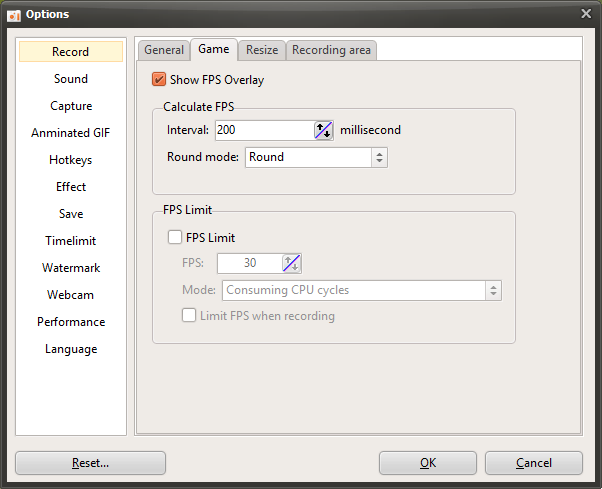
oCam はゲーム録画に特化した設定を提供するソフトウェアで、ゲーマーやコンテンツクリエイターが高品質なゲームプレイ映像を簡単にキャプチャできるようサポートします。「ツール - オプション」メニューをクリックしたときに表示される設定ウィンドウの「録画」カテゴリ配下にある「ゲーム」タブでは、ゲーム録画専用に最適化された詳細な設定が行えます。このタブのオプションには、ゲームプレイのフレームレート(FPS)を管理したり、システムリソースを最適化したりするためのさまざまな機能が含まれており、ユーザーは自分の環境に合わせて録画を調整できます。以下では、「ゲーム」タブの主な設定について詳しく説明します。
FPS を表示
「FPS を表示」オプションは、ゲーム録画モードの使用中に、リアルタイムの FPS(1 秒あたりのフレーム数)の値を画面の左上に表示するかどうかを決定します。既定ではこのオプションはオンになっており、ゲーム録画中は画面に FPS 値が表示されます。この機能は、ゲームのパフォーマンスをリアルタイムで監視したいユーザーに役立ちます。たとえば、ゲームがスムーズに動作しているか、録画中にフレームドロップが発生していないかを確認できます。FPS 表示が不要な場合は、このオプションを無効にして画面をすっきりさせることもできます。
FPS 計算 - 間隔(ミリ秒)
「FPS 計算 - 間隔」設定では、FPS を表示する際の時間間隔をミリ秒(ms)単位で指定できます。FPS とは 1 秒間に描画されるフレーム数を意味し、1,000 ミリ秒(1 秒)を基準に計算されます。1,000 ms 未満の値を入力すると、oCam はその間隔に基づいて予測される FPS 値を計算して表示します。たとえば 500 ms に設定すると、FPS は 0.5 秒ごとに更新されます。フレームレートの変化をより細かく監視したい場合に便利な設定です。
さらに、「丸めモード」は、FPS を計算する際に小数点以下の値をどのように扱うかを選択できるオプションです。四捨五入、切り上げ、切り捨てから選択でき、FPS 値の表示方法を調整できます。たとえば四捨五入を選択すると、FPS はきれいに丸められた整数で表示されます。
FPS 制限
「FPS 制限」は、ゲーム録画モードにおいてゲームのフレームレートをユーザーが指定した値に制限する機能です。この設定によりゲームの FPS を希望のレベルに調整でき、システムリソースの使用量を最適化したり、一定の録画品質を維持したりするのに役立ちます。FPS 制限には 2 つのモードが用意されています。
CPU サイクルを消費:このモードは、CPU を継続的に使用して、フレームレートをユーザーが入力した FPS 値にできる限り近づけて維持します。この方法は、高スペックが必要なゲームで安定した録画を行いたい場合など、正確な FPS 制御が必要なときに適しています。ただし、CPU 使用率が上がる可能性があるため、システムのパフォーマンスに注意が必要です。
CPU に譲る:このモードは、CPU の使用量を抑えながら FPS を制限します。アイドル時間を利用してフレームを調整するため、CPU 負荷を軽減できるという利点がありますが、FPS 制限に多少の誤差が生じる場合があります。システムリソースを節約したい場合や、低スペックの PC で録画したいユーザーに便利な方法です。
録画中のみ FPS を制限
「録画中のみ FPS を制限」オプションは、実際に録画が行われている間だけ FPS 制限を適用します。つまり、録画ボタンを押して録画が有効になっている間だけ指定した FPS 制限が機能し、録画が停止するとゲームは元の FPS で再び動作します。この設定は、ゲームプレイと録画を分けて管理したいユーザーに役立ちます。たとえば、通常のプレイ時は最大のパフォーマンスでゲームを楽しみ、録画中だけ FPS を制限して、より安定した映像を得ることができます。
活用のヒント
「ゲーム」タブの設定は、録画品質とシステムパフォーマンスのバランスを取る上で重要な役割を果たします。たとえば、高スペックが要求されるゲームを録画する場合、「Consume CPU Cycles」モードを使って正確なFPS制限を設定し、FPSを60以上に調整することで、より滑らかな映像を撮影できます。一方、低スペックの環境では、「Yield to CPU」モードを選択してリソースの消費を抑える方がよいでしょう。さらに、FPS表示機能を有効にしてパフォーマンスをリアルタイムで確認すれば、録画中のフレーム落ちやパフォーマンス低下をすばやく特定できます。