oCam 高级设置 - 录制 - 游戏选项卡
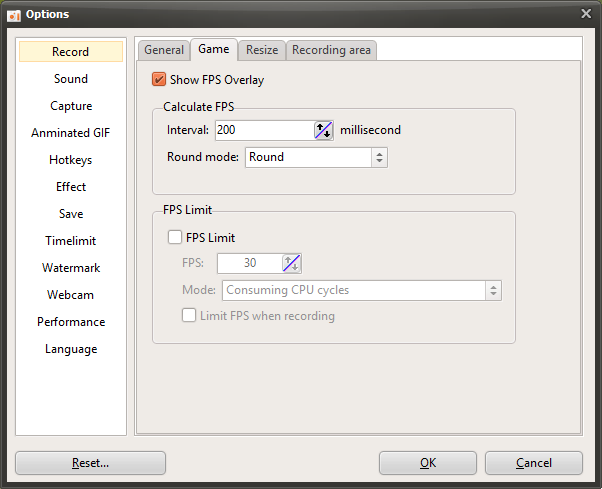
oCam 是一款提供专门针对游戏录制优化的设置项的软件,可以帮助游戏玩家和内容创作者轻松捕获高质量的游戏画面。点击“工具 - 选项”菜单后弹出的设置窗口中,“录制”类别下的“游戏”选项卡提供了专为游戏录制优化的详细设置。该选项卡中的选项包括用于管理游戏帧率(FPS)和优化系统资源的多种功能,用户可以根据自己的环境调整录制参数。下面详细说明“游戏”选项卡中的主要设置。
显示 FPS
“显示 FPS”选项用于决定在使用游戏录制模式时,是否在屏幕左上角显示实时 FPS(每秒帧数)值。默认情况下该选项为勾选状态,因此在游戏录制时屏幕上会显示 FPS 值。此功能对于希望实时监控游戏性能的用户非常有用。例如,它可以帮助你检查游戏是否运行流畅,或者录制过程中是否出现掉帧。如果不需要显示 FPS,可以禁用该选项,让画面更加简洁。
FPS 计算 - 间隔(毫秒)
“FPS 计算 - 间隔”设置允许你以毫秒(ms)为单位指定显示 FPS 所使用的时间间隔。FPS 表示每秒绘制的帧数,基于 1,000 毫秒(1 秒)计算。如果用户输入小于 1,000 ms 的值,oCam 会根据该间隔计算并显示预测的 FPS 值。例如,如果设置为 500 ms,FPS 将每 0.5 秒更新一次。当你希望更细致地监控帧率变化时,此设置非常有用。
此外,“舍入模式”是一个允许你选择在计算 FPS 时如何处理小数值的选项。可以选择四舍五入、向上取整或向下取整,从而调整 FPS 值的显示方式。例如,如果选择四舍五入,FPS 将以整齐的整数形式显示。
FPS 限制
“FPS 限制”是一项在游戏录制模式下将游戏帧率限制为用户指定值的功能。此设置允许你将游戏的 FPS 调整到想要的水平,对于优化系统资源占用或保持一致的录制质量非常有用。FPS 限制提供两种模式:
消耗 CPU 周期:此模式持续使用 CPU,使帧率尽可能接近用户输入的 FPS 值。这种方式适合需要精确 FPS 控制的场景,例如希望在高配置游戏中获得稳定录制的情况。但 CPU 占用可能会增加,因此需要注意系统性能。
让步给 CPU:此模式在限制 FPS 的同时最大限度地减少 CPU 占用。它利用空闲时间来调整帧,因此具有降低 CPU 负载的优点,但 FPS 限制可能存在轻微误差。这种方式适合希望节省系统资源或在较低配置电脑上进行录制的用户。
仅在录制时限制 FPS
“仅在录制时限制 FPS”选项只在实际进行录制时应用 FPS 限制。也就是说,指定的 FPS 限制仅在按下录制按钮后录制处于活动状态时生效,录制停止后,游戏将重新以原始 FPS 运行。此设置对于希望将游戏体验与录制分开管理的用户非常有用。例如,你可以在正常游戏时以最高性能畅玩游戏,仅在录制时限制 FPS,以获得更稳定的视频。
使用技巧
“游戏”选项卡中的设置在平衡录制质量与系统性能方面起着关键作用。例如,在录制高配置游戏时,可以使用“消耗 CPU 周期”模式设置精确的 FPS 限制,并将 FPS 调整到 60 或更高,以获得更流畅的画面。另一方面,在配置较低的系统中,最好选择“让位 CPU”模式来降低资源占用。此外,通过启用“显示 FPS”功能实时查看性能,可以快速发现录制过程中的掉帧或性能下降问题。