如何在 oCam 中调整录制区域大小
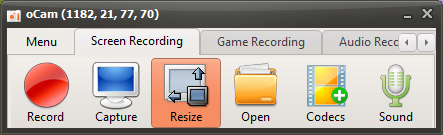
oCam 的主界面包含各种便于直观使用其功能的按钮,其中“调整大小(Resize)”按钮是自定义录制区域的关键功能之一。点击该按钮后,会弹出一个简洁友好的菜单。该菜单提供了多种灵活调整录制区域大小和分辨率的选项,无论是初学者还是 IT 专业人士,都可以轻松配置最适合自己工作环境的设置。
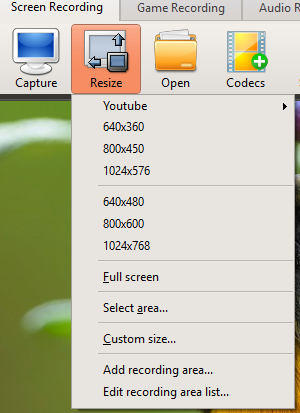
弹出菜单打开后,其中显示的尺寸即代表录制区域的分辨率,点击某个菜单项,录制区域会立即调整为所选分辨率。例如,如果您在 YouTube 类别下选择 1920x1080(全高清)或 1280x720(高清)等标准分辨率,oCam 的录制框就会被设置为该尺寸,录制也将以精确的分辨率进行。oCam 默认支持高达 4K(3840x2160)的分辨率,可实现高分辨率内容的制作。尤其是在使用 MPEG-4 编码器时,更可支持高达 8K(7680x4320)的分辨率。这对于需要高品质视频制作的专业人士(如录制高分辨率游戏画面或进行专业视频编辑工作)尤为实用。
弹出菜单中还有“全屏幕(Full Screen)”菜单项。点击该选项后,录制区域会自动设置为覆盖整个显示器屏幕。在此状态下按下录制按钮,即可录制整个屏幕,这在捕获整个桌面、演示文稿或全屏游戏时尤为有用。当您想轻松录制屏幕上的全部内容而不必单独设置区域时,全屏幕模式是最佳选择。
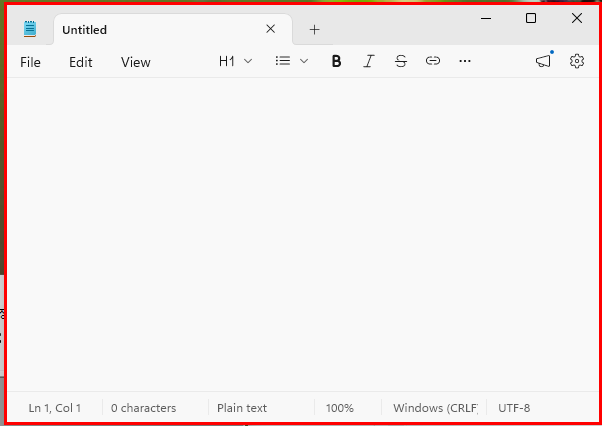
另一个强大的功能是“查找录制目标窗口(Find Recording Target Window)”菜单项。点击该选项后,鼠标指针所在的窗口会以红色矩形框高亮显示。将鼠标移动到所需窗口上并点击,该窗口区域就会自动被设置为录制区域。当您只想录制或捕获特定窗口(如某个应用程序或浏览器窗口)时,此功能非常实用。例如,在制作软件教程或录制特定程序的操作流程时,您可以干净地只捕获所需窗口而不会带入多余的背景,从而大大提高工作效率。
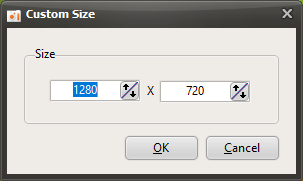
最后,“自定义大小(Custom Size)”菜单项允许用户更精确地控制录制区域的尺寸。点击该菜单会打开一个单独的输入窗口,用户可以直接输入所需分辨率的水平和垂直像素值来设置录制区域。当特定项目需要非标准分辨率或自定义尺寸时,此功能尤为实用。例如,当您需要匹配上传到社交媒体平台的视频分辨率要求,或以针对特定设备优化的尺寸进行录制时,都可以使用该功能。
凭借这些多样的选项,oCam 的调整大小功能使用户能够根据自身需求灵活而精确地设置录制区域。只需几次点击即可设置所需的分辨率和区域,充分体现了 oCam 直观的设计与高效性。此外,您还可以在设置菜单中调整保存路径、文件命名规则或详细的编码器设置,进一步优化工作流程。如果您想要高品质的视频或需要捕获特定窗口,建议积极使用 oCam 的调整大小功能,轻松获得您想要的结果。