如何在 oCam 中調整錄製區域大小
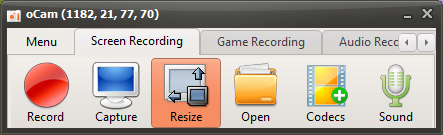
oCam 的主畫面包含多個按鈕,讓您直覺地使用各項功能,其中「調整大小」按鈕是自訂錄製區域的核心功能之一。點擊此按鈕後,會出現一個簡潔且易於使用的彈出式選單。此選單提供多種選項,可靈活調整錄製區域的大小與解析度,無論是初學者還是 IT 專業人員,都能輕鬆設定最符合自己工作環境的組態。
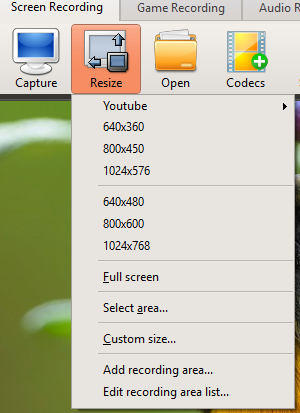
彈出式選單開啟後,所顯示的尺寸即代表錄製區域的解析度,點擊選單項目即可立即將錄製區域調整為所選的解析度。例如,若您在 YouTube 分類下選擇 1920x1080(Full HD)或 1280x720(HD)等標準解析度,oCam 的錄製框架便會設定為該尺寸,並以精確的解析度進行錄製。oCam 預設支援最高 4K(3840x2160)的解析度,讓高解析度內容的製作成為可能。特別是在使用 MPEG-4 編解碼器時,更可支援最高 8K(7680x4320)的解析度。這對需要高品質影片製作的專業人士特別實用,例如錄製高解析度的遊戲實況畫面,或進行專業的影片剪輯工作。
彈出式選單中還包含「全螢幕」選單項目。點擊此選項會自動將錄製區域設定為涵蓋整個螢幕的範圍。在此狀態下按下錄製按鈕,即可錄下整個螢幕畫面,這在擷取整個桌面、簡報或全螢幕遊戲時特別實用。當您想輕鬆錄製螢幕上的所有內容,而不想另外設定區域時,全螢幕模式是最佳選擇。
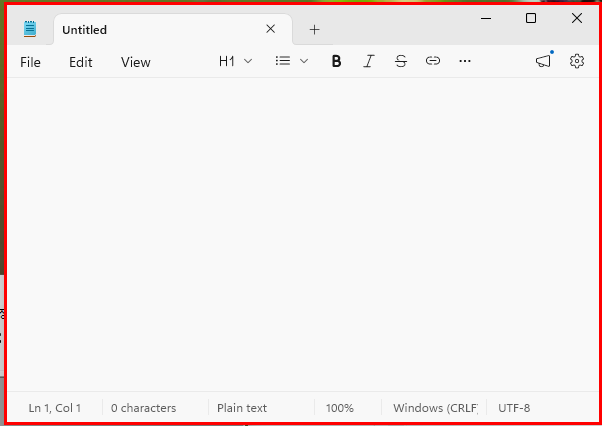
另一項強大的功能是「尋找錄製目標視窗」選單項目。點擊此選項後,滑鼠指標下方的視窗會以紅色矩形框標示出來。只要將滑鼠移到想要的視窗上並點擊,該視窗區域便會自動設為錄製區域。當您只想錄製或擷取特定視窗(例如應用程式或瀏覽器視窗)時,這項功能非常實用。舉例來說,在製作軟體教學或錄製特定程式的工作流程時,您可以乾淨地只擷取必要的視窗,而不會出現多餘的背景,大幅提升工作效率。
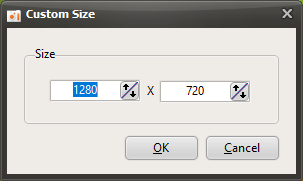
最後,「自訂大小」選單項目可讓使用者更精確地控制錄製區域的大小。點擊此選單會開啟一個獨立的輸入視窗,使用者可直接輸入所需解析度的水平與垂直像素值來設定錄製區域。當特定專案需要非標準解析度或自訂尺寸時,這項功能特別實用。例如,當您需要配合社群平台影片上傳的解析度要求,或需要以針對特定裝置最佳化的尺寸進行錄製時,都可以使用此功能。
透過這些多樣化的選項,oCam 的調整大小功能可讓您依照需求靈活且精確地設定錄製區域。只需點擊幾下就能設定所需的解析度與區域,充分展現 oCam 直覺的設計與高效率。此外,您還可以在設定選單中調整儲存路徑、檔案命名規則或詳細的編解碼器設定,進一步最佳化您的工作流程。如果您需要高品質影片,或需要擷取特定視窗,建議您善用 oCam 的調整大小功能,輕鬆獲得想要的成果。