oCam 進階設定 - 錄影 - 一般分頁
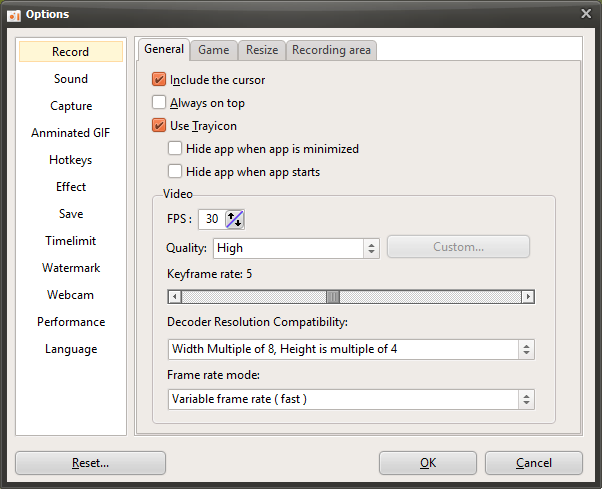
oCam 是一款功能強大的程式,提供多種與螢幕錄影相關的設定,讓使用者能依照自己的需求打造最佳的錄影環境。特別是在 oCam 選單中點擊「工具 - 選項」後,會開啟詳細設定視窗,其中在「錄影 - 一般」分頁下,可以調整多項與錄影相關的重要選項。以下將詳細說明此分頁中的主要設定。每項設定都能根據使用者的錄影目的靈活調整,設計上讓初學者到 IT 專業人士都能輕鬆使用。
在錄影中包含游標
「在錄影中包含游標」選項預設為啟用。開啟此設定後,滑鼠游標會出現在錄製的影片中。當您需要以視覺方式呈現滑鼠移動時,例如教學影片或軟體操作示範,這項功能非常實用。相反地,如果您不希望影片中出現游標,只要取消勾選此選項即可。例如,在錄製遊戲畫面或某些螢幕轉場時若游標並非必要,關閉此設定可以讓成果更加乾淨俐落。

隱藏錄影區域中的拖曳游標
「隱藏錄影區域中的拖曳游標」選項預設為停用。當此設定關閉時,選取錄影區域時出現在畫面中央的拖曳游標會保持顯示。這個游標可作為視覺引導,幫助使用者直覺地調整錄影區域。不過,如果您覺得這個游標在設定錄影時造成干擾,或偏好更簡潔的介面,可以啟用此選項將其隱藏。此設定不會直接影響錄製的影片本身,主要是為了調整設定錄影區域過程中的便利性。
錄影時讓錄影區域跟隨滑鼠游標
「錄影時讓錄影區域跟隨滑鼠游標」選項預設為停用。啟用後,錄影區域不會固定不動,而是以滑鼠游標為中心即時移動。當您需要根據滑鼠移動持續擷取特定區域時,例如錄製動態軟體介面或強調以滑鼠為中心的工作流程,這項功能非常實用。另一方面,如果您需要錄製固定的螢幕區域,建議將此選項保持停用,以維持穩定的錄影範圍。
每秒影格數(FPS)
「每秒影格數(FPS)」設定是決定錄製影片流暢度的重要因素。預設值為 30 FPS,適合一般螢幕錄影使用。oCam 支援最高 120 FPS,因此在錄製高效能遊戲或快速變化的畫面時,建議設定為 60 FPS 或以上。例如,在畫面變化迅速的賽車或動作遊戲中,較高的 FPS 設定可提供更流暢、更自然的影片。不過,若您使用某些內建編碼器(例如 MPEG-1 或 MPEG-2),FPS 設定可能會被忽略並固定為 30 FPS,因此在選擇編碼器時請留意這一點。
關鍵影格間隔
「關鍵影格間隔」設定用於控制影片壓縮過程中建立關鍵影格的頻率。預設值為 5,表示每 5 秒建立一個關鍵影格。若設為 1,則每秒建立一個關鍵影格;設為 2,則每 2 秒建立一個。關鍵影格間隔越短,影片剪輯時的精確剪接效果越好,但檔案大小可能會增加。相反地,間隔越長雖可減少檔案大小,但在播放或編輯時可能會有輕微的畫質損失。此設定應在影片畫質與檔案大小之間取得平衡後進行調整。
解碼器解析度相容性
「解碼器解析度相容性」選項是為了解決某些影片播放器在播放時可能發生的相容性問題而設計的。部分影片播放器(例如 GOM Player)在不符合特定解析度對齊規則時,可能會讓影片顯得模糊。為了避免這種情況,oCam 預設會自動將錄影區域的水解析度調整為 8 的倍數、垂直解析度調整為 4 的倍數。舉例來說,若使用者指定 427x241 的錄影區域,由於 427 無法被 8 整除,會被調整為 424;而 241 無法被 4 整除,會被調整為 240。最終的錄影解析度即為 424x240。此設定有助於確保影片的相容性,並在各種播放器上穩定播放。
使用秘訣
依照錄影目的調整「錄影 - 一般」分頁中的設定,可以獲得更理想的效果。例如,製作教學影片時,建議顯示滑鼠游標並將 FPS 維持在 30,以獲得自然的錄影效果。另一方面,錄製高效能遊戲時,提高 FPS 並適當調整關鍵影格間隔,以在畫質與檔案大小之間取得平衡就相當重要。此外,解碼器解析度相容性設定有助於確保影片在不同平台上正確播放。oCam 的這些細部設定,對於製作符合您需求的高品質錄影內容非常有幫助。
oCam 的「錄影 - 一般」分頁提供了直覺且強大的功能,讓初學者能輕鬆調整設定,同時也讓 IT 專業人員能夠微調細節以獲得最佳效果。請根據您的錄影環境善加利用這些設定。