Configurações Avançadas do oCam - Gravação - Guia Geral
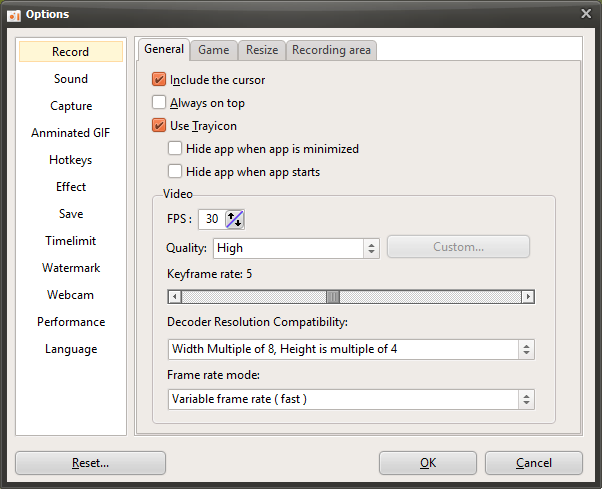
O oCam é um programa poderoso que oferece uma ampla variedade de configurações relacionadas à gravação de tela, permitindo que os usuários otimizem o ambiente de gravação conforme desejarem. Em especial, ao clicar em "Ferramentas - Opções" no menu do oCam, surge uma janela de configurações detalhadas e, na guia "Gravação - Geral", é possível ajustar várias opções importantes relacionadas à gravação. Abaixo está uma explicação detalhada das principais configurações incluídas nesta guia. Cada ajuste pode ser modificado com flexibilidade de acordo com o objetivo de gravação do usuário e foi projetado para ser fácil de usar por todos, de iniciantes a profissionais de TI.
Incluir Cursor na Gravação
A opção "Incluir cursor na gravação" vem ativada por padrão. Quando essa configuração está ativa, o cursor do mouse aparecerá no vídeo gravado. Isso é útil quando você precisa mostrar visualmente o movimento do mouse, como em vídeos de aula ou tutoriais de software. Por outro lado, se você não quiser que o cursor apareça no vídeo, basta desmarcar essa opção. Por exemplo, se o cursor for desnecessário ao gravar partidas de jogos ou certas transições de tela, desativar essa configuração ajuda a produzir um resultado mais limpo.
Ocultar o Cursor de Arraste na Área de Gravação
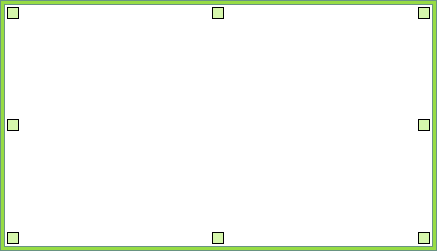
A opção "Ocultar o cursor de arraste na área de gravação" vem desativada por padrão. Quando essa configuração está desligada, o cursor de arraste que aparece no centro da tela ao selecionar a área de gravação permanecerá visível. Esse cursor funciona como um guia visual para ajudar os usuários a ajustar intuitivamente a área de gravação. No entanto, se você achar esse cursor distrativo durante a configuração da gravação ou preferir uma interface mais limpa, pode ativar essa opção para ocultá-lo. Essa configuração não afeta diretamente o vídeo gravado em si e concentra-se em ajustar a conveniência durante o processo de configuração da área de gravação.
Fazer a Área de Gravação Seguir o Cursor do Mouse Durante a Gravação
A opção "Fazer a área de gravação seguir o cursor do mouse durante a gravação" vem desativada por padrão. Quando ativada, a área de gravação não permanece fixa, mas se move em tempo real centralizada no cursor do mouse. Esse recurso é muito útil em situações em que você precisa capturar continuamente uma área específica com base no movimento do mouse, como ao gravar uma interface de software dinâmica ou enfatizar um fluxo de trabalho centrado no mouse. Por outro lado, se você precisa gravar uma área fixa da tela, é melhor deixar essa opção desativada para manter uma região de gravação estável.
Quadros por Segundo (FPS)
A configuração "Quadros por Segundo (FPS)" é um fator importante que determina a fluidez do vídeo gravado. O valor padrão está definido em 30 FPS, que é adequado para gravação de tela em geral. O oCam suporta até 120 FPS, portanto, ao gravar jogos de alto desempenho ou telas que mudam rapidamente, recomenda-se configurar 60 FPS ou mais. Por exemplo, em jogos de corrida ou de ação, em que as mudanças de tela são rápidas, uma configuração de FPS mais alta proporciona um vídeo mais fluido e natural. No entanto, se você usar alguns codecs integrados, como MPEG-1 ou MPEG-2, a configuração de FPS pode ser ignorada e fixada em 30 FPS, por isso é bom ter isso em mente ao escolher um codec.
Intervalo de Keyframe
A configuração "Intervalo de Keyframe" controla com que frequência os keyframes são criados durante a compressão do vídeo. O valor padrão é 5, o que significa que um keyframe é criado a cada 5 segundos. Se você definir como 1, um keyframe será criado a cada segundo, e se definir como 2, um será criado a cada 2 segundos. Quanto menor o intervalo de keyframes, mais precisa se torna a edição de cortes durante a edição de vídeo, mas o tamanho do arquivo pode aumentar. Por outro lado, um intervalo maior reduz o tamanho do arquivo, mas pode haver uma leve perda de qualidade durante a reprodução ou a edição. Essa configuração deve ser ajustada levando em consideração o equilíbrio entre a qualidade do vídeo e o tamanho do arquivo.
Compatibilidade de Resolução do Decodificador
A opção "Compatibilidade de Resolução do Decodificador" foi projetada para resolver problemas de compatibilidade que podem ocorrer em determinados players de vídeo durante a reprodução. Alguns players de vídeo, como o GOM Player, podem exibir vídeos borrados se não atenderem a regras específicas de alinhamento de resolução. Para evitar isso, o oCam ajusta automaticamente, por padrão, a resolução horizontal da área de gravação para um múltiplo de 8 e a resolução vertical para um múltiplo de 4. Por exemplo, se o usuário especificar uma área de gravação de 427x241, como 427 não é divisível por 8, será ajustado para 424, e como 241 não é divisível por 4, será ajustado para 240. A resolução final da gravação será, portanto, 424x240. Essa configuração ajuda a garantir a compatibilidade do vídeo e oferece suporte a uma reprodução estável em diferentes players.
Dicas de Uso
Se você ajustar as configurações na guia "Gravação - Geral" de acordo com o propósito da sua gravação, poderá obter resultados mais eficazes. Por exemplo, ao criar vídeos de aulas, é uma boa ideia incluir o cursor e manter o FPS em 30 para uma gravação com aparência natural. Por outro lado, ao gravar jogos de alto desempenho, é importante aumentar o FPS e ajustar adequadamente o intervalo de keyframes para equilibrar qualidade e tamanho do arquivo. Além disso, a configuração de compatibilidade de resolução do decodificador ajuda a garantir que os vídeos sejam reproduzidos corretamente em diferentes plataformas. Essas configurações detalhadas do oCam são muito úteis para produzir gravações de alta qualidade adaptadas às suas necessidades.
A guia "Gravação - Geral" do oCam oferece recursos intuitivos e, ao mesmo tempo, poderosos, permitindo que iniciantes ajustem as configurações facilmente, enquanto dá aos profissionais de TI a capacidade de ajustar detalhes para obter resultados ideais. Experimente usar essas configurações de acordo com o seu ambiente de gravação.
Ajuda do oCam · Configurações
- Como redimensionar a área de gravação no oCam
- Configurações avançadas do oCam - Gravação - Guia Jogo
- Configurações avançadas do oCam - Gravação - Redimensionar
- Configurações avançadas do oCam - Som
- Configurações Avançadas do oCam - Captura
- Configurações Avançadas do oCam - GIF Animado
- Configurações Avançadas do oCam - Teclas de Atalho
- Configurações avançadas do oCam - Efeitos do cursor do mouse - Efeitos de clique