Configurações Avançadas do oCam - Captura
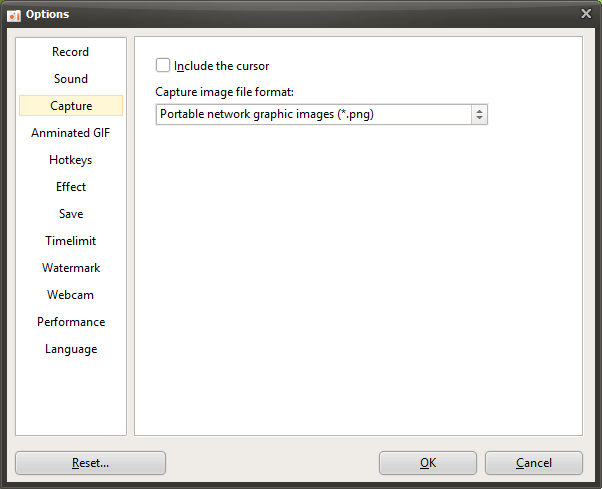
O oCam é um programa multifuncional que não só oferece suporte à gravação de tela, mas também fornece um recurso de captura de tela, permitindo que os usuários salvem facilmente momentos específicos da tela como imagens. Na janela de configurações que aparece ao clicar no menu "Ferramentas - Opções", a categoria "Captura", no lado esquerdo, oferece opções para ajustar as configurações relacionadas à captura de tela. Essa guia foi projetada para que os usuários possam personalizar os detalhes do recurso de captura, podendo ser usada de forma intuitiva por todos, de iniciantes a profissionais de TI. Abaixo está uma explicação detalhada das principais configurações da categoria "Captura".
Visão geral do recurso de Captura
As configurações da categoria "Captura" são as opções aplicadas quando você clica no botão "Capturar" na janela principal do oCam ou pressiona a tecla de atalho padrão (F3). Por meio dessas configurações, os usuários podem escolher o formato da imagem capturada e decidir se desejam incluir elementos adicionais, como o cursor do mouse. O recurso de captura é muito útil para criar tutoriais, preparar documentação de software ou salvar um momento específico da tela.
Incluir cursor do mouse
A opção "Incluir cursor do mouse" determina se o cursor do mouse será incluído na imagem capturada. Por padrão, essa opção está desmarcada, de modo que o cursor do mouse não aparece nas imagens capturadas. Isso é adequado quando você deseja uma imagem limpa. No entanto, se você quiser destacar a posição do cursor em materiais de aula ou guias de uso de software, pode marcar essa opção para incluir o cursor na imagem. Por exemplo, ao capturar o processo de clicar em um botão específico, incluir o cursor pode tornar o material visualmente mais claro.
Formato de arquivo de imagem para captura
A configuração "Formato de arquivo de imagem para captura" permite escolher o formato de arquivo usado para salvar as imagens capturadas. O oCam oferece suporte a vários formatos de imagem e, por padrão, está configurado como PNG. O PNG é o formato mais recomendado, pois oferece compactação sem perdas, permitindo salvar imagens nítidas sem qualquer perda de qualidade. Outros formatos suportados incluem JPEG e BMP. O JPEG é útil quando você deseja reduzir o tamanho do arquivo, mas pode causar alguma perda de qualidade na imagem. Os usuários podem escolher o formato mais adequado considerando o espaço de armazenamento, os requisitos de qualidade da imagem ou a compatibilidade com uma plataforma específica.
Dicas de uso
As configurações da categoria "Captura" são simples, mas desempenham um papel importante para melhorar a forma como as imagens capturadas podem ser usadas. Por exemplo, ao criar tutoriais, ativar a opção "Incluir cursor do mouse" pode mostrar claramente onde o usuário está clicando ou interagindo. Usar o formato PNG por padrão ajuda a manter alta qualidade de imagem, sendo adequado para documentação profissional. Por outro lado, se minimizar o tamanho do arquivo for importante, você pode escolher o formato JPEG para economizar espaço de armazenamento. Se você usa com frequência a tecla de atalho de captura (F3), alterá-la para outra tecla ou se familiarizar com ela também pode ajudar a melhorar seu fluxo de trabalho.
Além disso, se você quiser revisar e editar as imagens capturadas imediatamente após salvá-las, é uma boa ideia definir previamente o local de salvamento no oCam. Isso facilita encontrar e usar rapidamente as imagens capturadas. Se você estiver capturando a interface de um software específico ou a tela de um jogo, certifique-se de definir com precisão a área de captura para que partes desnecessárias não sejam incluídas.
Ajuda do oCam · Configurações
- Configurações Avançadas do oCam - Gravação - Guia Geral
- Configurações avançadas do oCam - Gravação - Guia Jogo
- Configurações avançadas do oCam - Gravação - Redimensionar
- Configurações avançadas do oCam - Som
- Configurações Avançadas do oCam - GIF Animado
- Configurações Avançadas do oCam - Teclas de Atalho
- Configurações avançadas do oCam - Efeitos do cursor do mouse - Efeitos de clique
- Configurações avançadas do oCam - Efeitos do cursor do mouse - Efeito de destaque