oCam Erweiterte Einstellungen – Aufnahme (Capture)
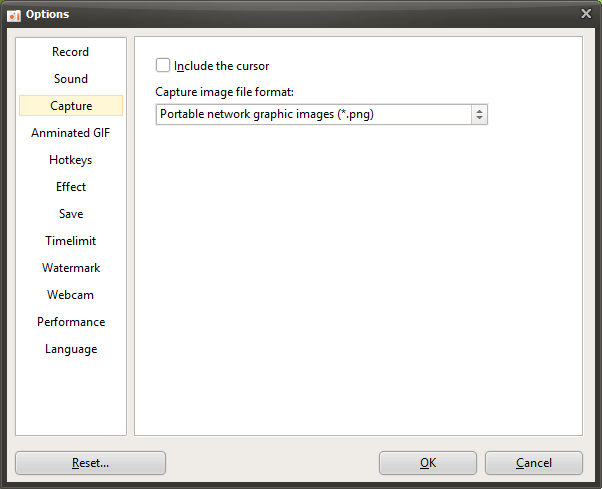
oCam ist ein multifunktionales Programm, das nicht nur Bildschirmaufnahmen unterstützt, sondern auch eine Screenshot-Funktion bietet, mit der Benutzer bestimmte Momente auf dem Bildschirm ganz einfach als Bild speichern können. Im Einstellungsfenster, das sich beim Klick auf das Menü „Extras – Optionen“ öffnet, bietet die Kategorie „Capture“ auf der linken Seite Optionen zum Anpassen der Einstellungen für Screenshots. Diese Registerkarte wurde so gestaltet, dass Benutzer die Details der Screenshot-Funktion individuell anpassen können, und sie lässt sich intuitiv bedienen – von Anfängern bis hin zu IT-Profis. Nachfolgend finden Sie eine ausführliche Erklärung der wichtigsten Einstellungen in der Kategorie „Capture“.
Übersicht über die Screenshot-Funktion
Die Einstellungen in der Kategorie „Capture“ sind die Optionen, die angewendet werden, wenn Sie im Hauptfenster von oCam auf die Schaltfläche „Capture“ klicken oder die Standard-Hotkey-Taste (F3) drücken. Über diese Einstellungen können Benutzer das Format des aufgenommenen Bildes wählen und festlegen, ob zusätzliche Elemente wie der Mauszeiger einbezogen werden sollen. Die Screenshot-Funktion ist sehr nützlich, um Anleitungen zu erstellen, Softwaredokumentation vorzubereiten oder einen bestimmten Moment auf dem Bildschirm festzuhalten.
Mauszeiger einbeziehen
Die Option „Mauszeiger einbeziehen“ legt fest, ob der Mauszeiger im aufgenommenen Bild enthalten sein soll. Standardmäßig ist diese Option deaktiviert, sodass der Mauszeiger nicht in Screenshots enthalten ist. Das eignet sich, wenn Sie ein sauberes Bild wünschen. Wenn Sie jedoch die Cursorposition für Schulungsmaterial oder Software-Bedienungsanleitungen hervorheben möchten, können Sie diese Option aktivieren, um den Cursor im Bild einzubeziehen. Wenn Sie beispielsweise den Vorgang des Klickens auf eine bestimmte Schaltfläche aufnehmen, kann das Einbeziehen des Cursors das Material visuell klarer machen.
Bilddateiformat für Screenshots
Mit der Einstellung „Bilddateiformat für Screenshots“ können Sie das Dateiformat wählen, in dem die aufgenommenen Bilder gespeichert werden. oCam unterstützt mehrere Bildformate, standardmäßig ist PNG eingestellt. PNG ist das am meisten empfohlene Format, da es verlustfreie Komprimierung bietet und Sie damit Bilder ohne Qualitätsverlust klar speichern können. Weitere unterstützte Formate sind unter anderem JPEG und BMP. JPEG ist nützlich, wenn Sie die Dateigröße reduzieren möchten, kann aber zu einem gewissen Qualitätsverlust führen. Benutzer können das am besten geeignete Format auswählen, je nach Speicherplatz, Anforderungen an die Bildqualität oder Kompatibilität mit einer bestimmten Plattform.
Tipps zur Verwendung
Die Einstellungen in der Kategorie „Capture“ sind einfach, spielen aber eine wichtige Rolle dabei, die Verwendbarkeit der aufgenommenen Bilder zu verbessern. Wenn Sie beispielsweise Anleitungen erstellen, kann das Aktivieren der Option „Mauszeiger einbeziehen“ deutlich zeigen, wohin der Benutzer klickt oder interagiert. Die standardmäßige Verwendung des PNG-Formats hilft, eine hohe Bildqualität beizubehalten, und eignet sich daher für professionelle Dokumentationen. Wenn hingegen eine möglichst geringe Dateigröße wichtig ist, können Sie das JPEG-Format wählen, um Speicherplatz zu sparen. Wenn Sie die Screenshot-Hotkey-Taste (F3) häufig verwenden, kann es ebenfalls hilfreich sein, sie auf eine andere Taste zu ändern oder sich mit ihr vertraut zu machen, um Ihren Arbeitsablauf zu verbessern.
Außerdem ist es eine gute Idee, den Speicherort in oCam im Voraus festzulegen, wenn Sie aufgenommene Bilder direkt nach dem Speichern ansehen und bearbeiten möchten. So lassen sich Screenshots schneller finden und verwenden. Wenn Sie die Benutzeroberfläche einer bestimmten Software oder einen Spielebildschirm aufnehmen, definieren Sie den Aufnahmebereich unbedingt genau, damit keine unnötigen Teile einbezogen werden.
oCam-Hilfe · Einstellungen
- oCam Erweiterte Einstellungen – Aufnahme – Registerkarte „Allgemein“
- oCam Erweiterte Einstellungen – Aufnahme – Registerkarte „Spiel“
- oCam Erweiterte Einstellungen – Aufnahme – Größe ändern
- oCam Erweiterte Einstellungen – Sound
- oCam Erweiterte Einstellungen – Animiertes GIF
- oCam Erweiterte Einstellungen – Hotkeys
- oCam Erweiterte Einstellungen – Mauszeiger-Effekte – Klick-Effekte
- oCam Erweiterte Einstellungen – Mauszeiger-Effekte – Hervorhebungseffekt