oCam Erweiterte Einstellungen – Aufnahme – Registerkarte „Spiel“
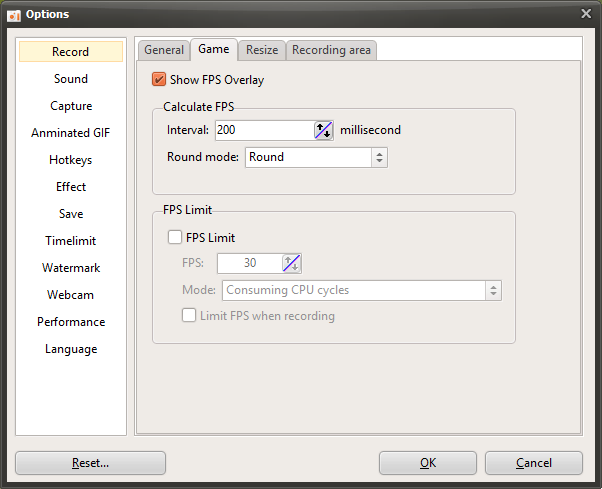
oCam ist eine Software, die speziell für die Spieleaufnahme optimierte Einstellungen bietet und Spielern sowie Content-Erstellern ermöglicht, hochwertige Gameplay-Videos mühelos aufzunehmen. Im Einstellungsfenster, das sich über das Menü „Extras – Optionen“ öffnet, stellt die Registerkarte „Spiel“ in der Kategorie „Aufnahme“ detaillierte, speziell auf die Spieleaufnahme abgestimmte Optionen bereit. Die Optionen dieser Registerkarte umfassen verschiedene Funktionen zur Verwaltung der Bildrate (FPS) des Gameplays und zur Optimierung der Systemressourcen, sodass Benutzer die Aufnahme an ihre eigene Umgebung anpassen können. Nachfolgend werden die wichtigsten Einstellungen der Registerkarte „Spiel“ ausführlich erläutert.
FPS anzeigen
Die Option „FPS anzeigen“ legt fest, ob der Echtzeit-FPS-Wert (Bilder pro Sekunde) während der Nutzung des Spieleaufnahmemodus in der oberen linken Ecke des Bildschirms angezeigt wird. Standardmäßig ist diese Option aktiviert, sodass der FPS-Wert während der Spieleaufnahme auf dem Bildschirm erscheint. Diese Funktion ist nützlich für Benutzer, die die Spielleistung in Echtzeit überwachen möchten. So lässt sich beispielsweise prüfen, ob das Spiel flüssig läuft oder ob während der Aufnahme Bildverluste (Frame Drops) auftreten. Wenn die FPS-Anzeige nicht benötigt wird, kann die Option deaktiviert werden, um den Bildschirm aufgeräumter zu halten.
FPS-Berechnung – Intervall (Millisekunden)
Mit der Einstellung „FPS-Berechnung – Intervall“ können Sie das Zeitintervall für die FPS-Anzeige in Millisekunden (ms) festlegen. FPS bezeichnet die Anzahl der pro Sekunde dargestellten Bilder und wird auf Basis von 1.000 Millisekunden (1 Sekunde) berechnet. Wenn der Benutzer einen Wert kleiner als 1.000 ms eingibt, berechnet und zeigt oCam einen auf dieses Intervall basierenden voraussichtlichen FPS-Wert an. Wird beispielsweise 500 ms eingestellt, wird der FPS-Wert alle 0,5 Sekunden aktualisiert. Diese Einstellung ist hilfreich, wenn Änderungen der Bildrate genauer überwacht werden sollen.
Zusätzlich handelt es sich bei der Option „Rundungsmodus“ um eine Einstellung, mit der festgelegt werden kann, wie Dezimalwerte bei der FPS-Berechnung behandelt werden. Zur Auswahl stehen kaufmännisches Runden, Aufrunden oder Abrunden, sodass die Darstellung des FPS-Werts angepasst werden kann. Wird beispielsweise das kaufmännische Runden gewählt, wird der FPS-Wert als sauber gerundete ganze Zahl angezeigt.
FPS-Limit
„FPS-Limit“ ist eine Funktion, die die Bildrate des Spiels im Spieleaufnahmemodus auf einen vom Benutzer festgelegten Wert begrenzt. Mit dieser Einstellung lässt sich die FPS des Spiels auf den gewünschten Wert anpassen, was zur Optimierung der Nutzung der Systemressourcen oder zur Aufrechterhaltung einer gleichbleibenden Aufnahmequalität nützlich ist. Für die FPS-Begrenzung stehen zwei Modi zur Verfügung:
CPU-Zyklen verbrauchen: In diesem Modus wird die CPU kontinuierlich genutzt, um die Bildrate so nah wie möglich am vom Benutzer eingegebenen FPS-Wert zu halten. Diese Methode eignet sich, wenn eine präzise FPS-Steuerung erforderlich ist, etwa für eine stabile Aufnahme in einem anspruchsvollen Spiel. Allerdings kann die CPU-Auslastung steigen, weshalb die Systemleistung im Auge behalten werden sollte.
CPU freigeben: In diesem Modus wird das FPS-Limit bei minimierter CPU-Auslastung durchgesetzt. Die Anpassung der Bilder erfolgt über Leerlaufzeiten, was den Vorteil hat, die CPU-Last zu verringern – die FPS-Begrenzung kann jedoch eine geringe Abweichung aufweisen. Diese Methode eignet sich für Benutzer, die Systemressourcen sparen oder auf einem leistungsschwächeren PC aufnehmen möchten.
FPS nur während der Aufnahme begrenzen
Die Option „FPS nur während der Aufnahme begrenzen“ wendet das FPS-Limit nur an, während tatsächlich eine Aufnahme läuft. Das heißt, das festgelegte FPS-Limit wirkt nur während der aktiven Aufnahme nach dem Drücken der Aufnahmetaste; sobald die Aufnahme beendet wird, läuft das Spiel wieder mit seiner ursprünglichen FPS. Diese Einstellung ist nützlich für Benutzer, die Gameplay und Aufnahme getrennt verwalten möchten. So kann das Spiel im normalen Spielbetrieb mit voller Leistung genossen und das FPS-Limit nur während der Aufnahme aktiviert werden, um ein stabileres Video zu erhalten.
Praxistipps
Die Einstellungen auf der Registerkarte „Game“ spielen eine entscheidende Rolle für den Ausgleich zwischen Aufnahmequalität und Systemleistung. Wenn Sie beispielsweise ein anspruchsvolles Spiel aufnehmen, können Sie mit dem Modus „Consume CPU Cycles“ ein präzises FPS-Limit festlegen und die FPS auf 60 oder höher einstellen, um ein flüssigeres Bild zu erhalten. Auf einem leistungsschwächeren System empfiehlt sich hingegen der Modus „Yield to CPU“, um die Ressourcennutzung zu reduzieren. Durch Aktivieren der Funktion „Show FPS“ können Sie die Leistung außerdem in Echtzeit überwachen und so Bildaussetzer oder Leistungseinbußen während der Aufnahme schnell erkennen.
oCam-Hilfe · Einstellungen
- So ändern Sie den Aufnahmebereich in oCam
- oCam Erweiterte Einstellungen – Aufnahme – Registerkarte „Allgemein“
- oCam Erweiterte Einstellungen – Aufnahme – Größe ändern
- oCam Erweiterte Einstellungen – Sound
- oCam Erweiterte Einstellungen – Aufnahme (Capture)
- oCam Erweiterte Einstellungen – Animiertes GIF
- oCam Erweiterte Einstellungen – Hotkeys
- oCam Erweiterte Einstellungen – Mauszeiger-Effekte – Klick-Effekte