oCam Erweiterte Einstellungen – Animiertes GIF
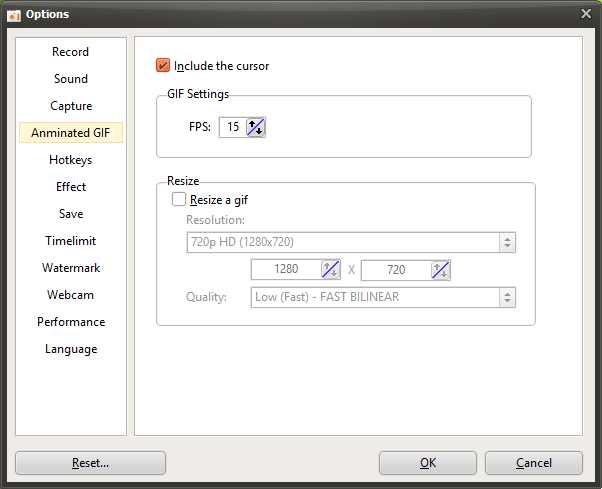
oCam ist eine vielseitige Software, die nicht nur Bildschirmaufzeichnung und -aufnahme unterstützt, sondern auch eine GIF-Animationsfunktion bietet, mit der Benutzer kurze Videoclips als leichtgewichtige und leicht teilbare GIF-Dateien speichern können. Im Einstellungsfenster, das sich beim Klick auf das Menü „Extras – Optionen“ öffnet, bietet die Kategorie „Animiertes GIF“ auf der linken Seite Optionen zur Anpassung der Einstellungen für die GIF-Erstellung. Diese Registerkarte wird verwendet, wenn Sie im Hauptfenster von oCam auf die Schaltfläche „Codec“ klicken und den Codec „Animated GIF (.GIF)“ auswählen, und sie ist nützlich, um Qualität und Format der GIF-Dateien zu optimieren. Nachfolgend finden Sie eine detaillierte Erklärung der wichtigsten Einstellungen in der Kategorie „Animiertes GIF“.
Überblick über die GIF-Einstellungen
Die Einstellungen in der Kategorie „Animiertes GIF“ sind Optionen, die bei der Aufzeichnung im GIF-Format in oCam angewendet werden, und sie sind nur aktiviert, wenn der Codec im Hauptfenster auf „Animated GIF (.GIF)“ eingestellt ist. GIF ist ein Format, das sich gut zum Teilen kurzer animierter Clips in sozialen Netzwerken, auf Websites oder in Messaging-Apps eignet, da die Dateigröße relativ klein ist und es auf den meisten Plattformen problemlos wiedergegeben werden kann. Über diese Einstellungen können Benutzer die visuellen Elemente und die Qualität des GIFs nach Bedarf anpassen.
Mauszeiger einbeziehen
Die Option „Mauszeiger einbeziehen“ legt fest, ob der Mauszeiger bei der Aufzeichnung einer GIF-Animation enthalten sein soll. Standardmäßig ist diese Option aktiviert, sodass der Mauszeiger im GIF enthalten ist. Dies ist nützlich, wenn Sie GIFs für Anleitungen, Software-Demos oder Situationen erstellen, in denen Sie Mausbewegungen hervorheben möchten. Wenn Sie beispielsweise in einem GIF zeigen möchten, wie auf eine bestimmte Schaltfläche geklickt wird, ist die Einbeziehung des Zeigers effektiv. Andererseits können Sie diese Option deaktivieren, um ohne Zeiger aufzunehmen, wenn der Zeiger nicht benötigt wird oder Sie ein saubereres GIF wünschen.
GIF-Einstellungen – FPS
Die Option „GIF-Einstellungen – FPS“ legt die Anzahl der Frames pro Sekunde für die GIF-Animation fest. FPS beeinflusst sowohl die Fluidität des GIFs als auch die Dateigröße direkt. Eine höhere FPS-Zahl wie 30 FPS lässt das GIF flüssiger abspielen, erhöht aber möglicherweise die Dateigröße. Eine niedrigere FPS-Zahl wie 10 bis 15 FPS verringert dagegen die Dateigröße, kann die Animation aber weniger flüssig wirken lassen. Benutzer sollten einen geeigneten FPS-Wert basierend auf den Anforderungen der Sharing-Plattform oder den Dateigrößenbeschränkungen wählen. Für ein kurzes GIF, das in sozialen Netzwerken hochgeladen wird, reichen in der Regel 15 bis 20 FPS für ein natürlich wirkendes Ergebnis aus.
Größe ändern
Die Option „Größe ändern“ legt die Ausgabeauflösung der GIF-Animation fest und funktioniert auf dieselbe Weise wie die Einstellungen auf der Registerkarte „Aufzeichnung – Größe ändern“. Diese Einstellung gilt nur für den GIF-Codec und ermöglicht es Benutzern, die Größe des GIFs an die gewünschte Auflösung anzupassen. Die unterstützten Auflösungsvoreinstellungen sind wie folgt:
4320p UHD 8K (7680x4320), 2160p UHD 4K (3840x2160), 1440p QHD (2560x1440), 1080p FHD (1920x1080), 720p HD (1280x720), 480p (854x480), 360p (640x360), 240p (426x240), 144p (256x144), 120p (160x120), 96p (128x96)
Halbe Größe: Reduziert sowohl die Breite als auch die Höhe des Aufnahmebereichs auf die Hälfte.
Nur Breite angeben und Höhe beibehalten: Legt die Breite fest, während die Höhe an das ursprüngliche Seitenverhältnis angepasst wird.
Nur Höhe angeben und Breite beibehalten: Legt die Höhe fest, während die Breite an das ursprüngliche Seitenverhältnis angepasst wird.
Benutzerdefiniert: Ermöglicht dem Benutzer, Breite und Höhe direkt einzugeben, um die Größe exakt nach Wunsch anzupassen.
Da GIF-Dateien in der Regel leichter zu teilen sind, wenn die Dateigröße klein ist, wählt man häufig eine niedrigere Auflösung wie 720p oder darunter oder verwendet die Option „Half Size“ (halbe Größe). Wenn Sie ein GIF jedoch auf eine sehr hohe Auflösung wie 8K einstellen, kann die Dateigröße drastisch ansteigen. Wählen Sie die Einstellungen daher unbedingt unter Berücksichtigung der Upload-Limits und des Verwendungszwecks der Plattform.
Praxistipps
Die Einstellungen in der Kategorie „Animated GIF“ spielen eine zentrale Rolle, um GIF-Animationen schnell und effektiv zu erstellen. Wenn Sie beispielsweise einen kurzen Clip für soziale Medien erstellen möchten, können Sie die FPS auf 15 bis 20 und die Auflösung auf 480p oder 720p einstellen, um die Dateigröße zu optimieren. Die Einblendung des Mauszeigers ist nützlich, wenn Sie Benutzeraktionen hervorheben möchten; bevorzugen Sie jedoch einen klareren visuellen Stil, ist es besser, auf den Zeiger zu verzichten. Nach dem Erstellen eines GIFs können Sie außerdem die Dateigröße prüfen und es bei Bedarf mit niedrigerer FPS-Zahl oder Auflösung neu aufnehmen, um den Einschränkungen der Zielplattform zu entsprechen.
GIF verwendet verlustfreie Kompression und kann daher klare Bilder ohne Qualitätsverlust beibehalten. Die Anzahl der Farben kann jedoch begrenzt sein, weshalb es sich empfiehlt, das Ergebnis bei Bildschirmaufnahmen mit komplexen Farben in einer Vorschau zu kontrollieren. Wenn Sie in oCam den Speicherpfad im Voraus festlegen, finden und verwenden Sie die erstellten GIF-Dateien außerdem schneller.
oCam-Hilfe · Einstellungen
- oCam Erweiterte Einstellungen – Aufnahme – Registerkarte „Spiel“
- oCam Erweiterte Einstellungen – Aufnahme – Größe ändern
- oCam Erweiterte Einstellungen – Sound
- oCam Erweiterte Einstellungen – Aufnahme (Capture)
- oCam Erweiterte Einstellungen – Hotkeys
- oCam Erweiterte Einstellungen – Mauszeiger-Effekte – Klick-Effekte
- oCam Erweiterte Einstellungen – Mauszeiger-Effekte – Hervorhebungseffekt
- oCam Erweiterte Einstellungen – Mauszeiger-Effekte – Cursorgröße