oCam Erweiterte Einstellungen – Mauszeiger-Effekte – Klick-Effekte
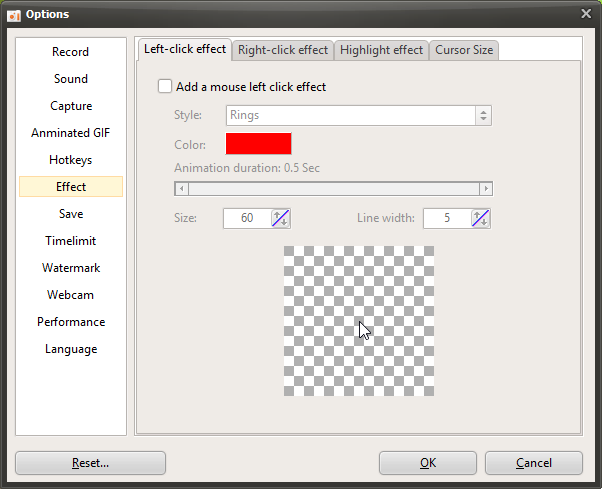
Klicken Sie im oCam-Hauptmenü auf Extras – Optionen, um die Einstellungen unter der Kategorie Effekte zu öffnen.
Mit den Klick-Effekten können Sie separate Effekte für Klicks mit der linken und der rechten Maustaste festlegen.
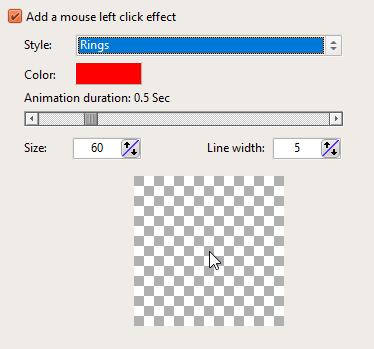
Die verfügbaren Optionen für Klick-Effekte sind wie folgt. Nachfolgend finden Sie eine Übersicht über jede Option.
Die Option Stil unterstützt fünf verschiedene Stile.
1. Ring
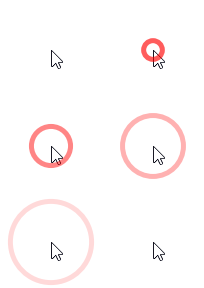
2. Stern

3. Stern (Zufällige Farben)
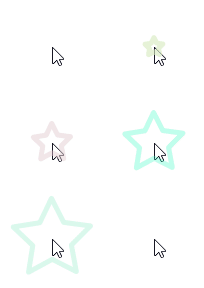
4. Rotierender Stern

5. Rotierender Stern (Zufällige Farben)

Farbe ist die Farbe, die für den Klick-Effekt verwendet wird. Bei zufälligen Farben wird die ausgewählte Farbe ignoriert.
Standardmäßig ist sie rot. Wenn der Stil beispielsweise Ring lautet und Sie die Farbe in Schwarz ändern, wird dies wie unten gezeigt dargestellt.
( Hinweis: Die Hervorhebungsanimation beginnt etwas links vom Textcursor, und das ist normal. Das liegt daran, dass die Klickposition des Textcursors leicht nach links versetzt ist. )
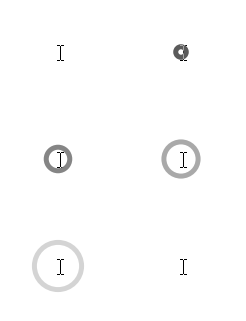
Die Animationsdauer gibt an, wie lange der Mauszeiger-Effekt sichtbar bleibt.
Wenn die Animationsdauer auf etwa 0,5 Sekunden eingestellt ist
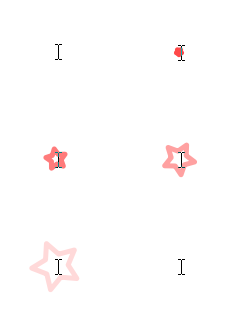
Wenn die Animationsdauer auf etwa 2,5 Sekunden eingestellt ist
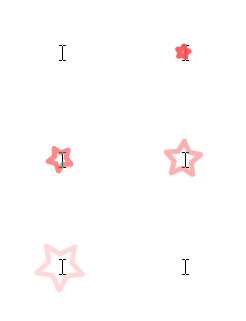
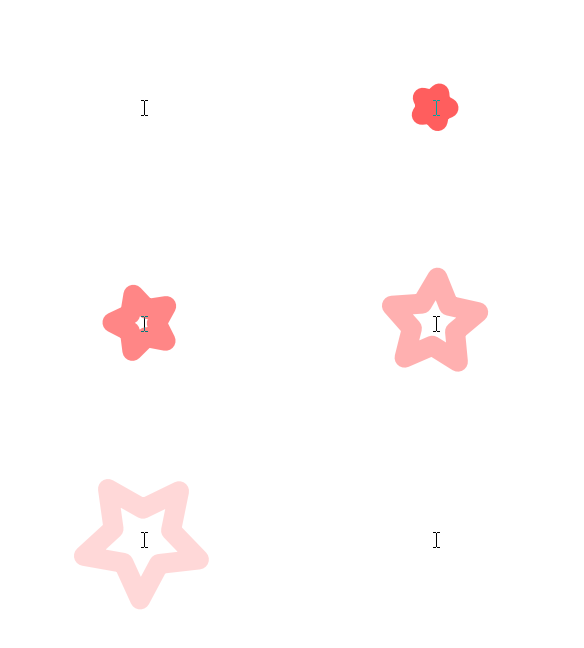
Größe und Linienstärke beziehen sich auf die Größe der Form und die Dicke ihrer Umrandung, je nach ausgewähltem Stil.
Wenn Sie die Größe auf 150 erhöhen und die Linienstärke auf etwa 20 einstellen
Der unten gezeigte Bereich ist schließlich das Vorschaufenster, in dem Sie eine Vorschau der ausgewählten Optionen anzeigen können.
Wenn Sie die Maus über den oben gezeigten Vorschaubereich bewegen und mit der linken oder rechten Maustaste klicken, können Sie den Klick-Effekt in der Vorschau anzeigen.
oCam-Hilfe · Einstellungen
- oCam Erweiterte Einstellungen – Sound
- oCam Erweiterte Einstellungen – Aufnahme (Capture)
- oCam Erweiterte Einstellungen – Animiertes GIF
- oCam Erweiterte Einstellungen – Hotkeys
- oCam Erweiterte Einstellungen – Mauszeiger-Effekte – Hervorhebungseffekt
- oCam Erweiterte Einstellungen – Mauszeiger-Effekte – Cursorgröße
- oCam Erweiterte Einstellungen – Speichern
- So setzen Sie die oCam-Einstellungen zurück (wenn das Hauptfenster von oCam nicht sichtbar ist)