Configurações avançadas do oCam - Efeitos do cursor do mouse - Efeitos de clique
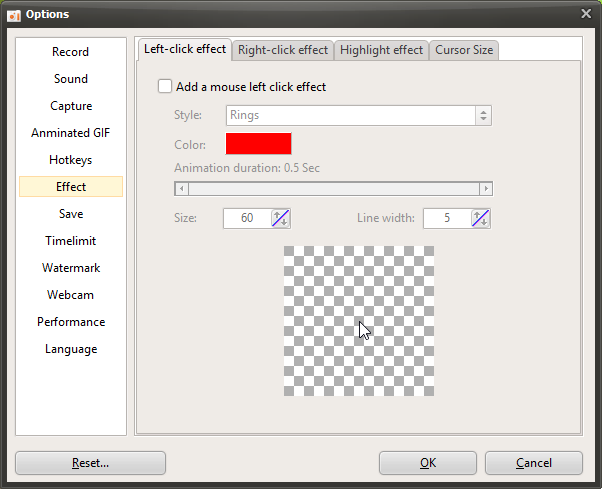
Clique em Ferramentas - Opções no menu principal do oCam para abrir as configurações na categoria Efeitos.
Os Efeitos de clique permitem aplicar efeitos separados ao clicar com o botão esquerdo e com o botão direito do mouse.
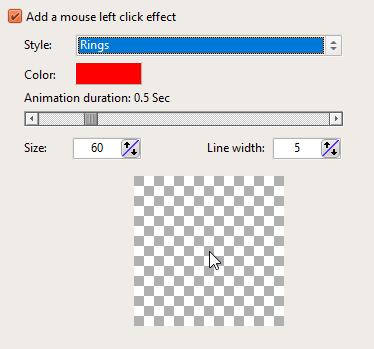
As opções disponíveis para os efeitos de clique são as seguintes. Abaixo está uma visão geral de cada opção.
A opção Estilo oferece suporte a cinco estilos diferentes.
1. Anel
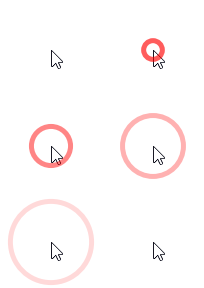
2. Estrela
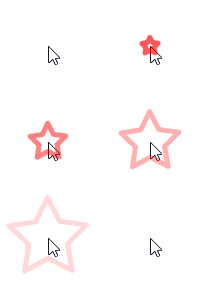
3. Estrela (cores aleatórias)
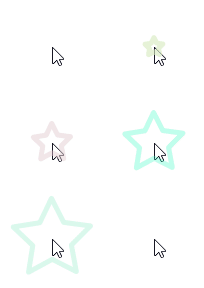
4. Estrela giratória
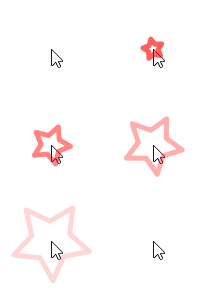
5. Estrela giratória (cores aleatórias)
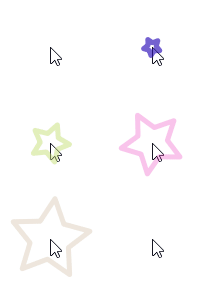
Cor é a cor usada no efeito de clique; a cor selecionada é ignorada quando são usadas cores aleatórias.
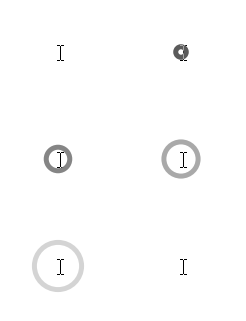
Por padrão, é vermelho. Por exemplo, se o estilo for Anel e você alterar a cor para preto, ele aparecerá como mostrado abaixo.
( Observação: a animação de destaque começa ligeiramente à esquerda do cursor de texto, e isso é normal. Isso ocorre porque a posição do clique do cursor de texto fica um pouco à esquerda. )
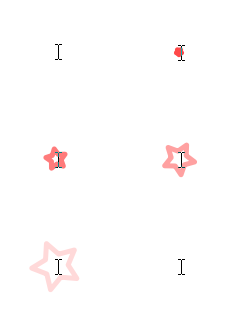
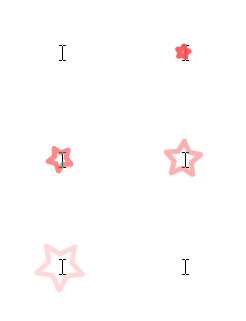
Duração da animação refere-se ao tempo durante o qual o efeito do cursor do mouse permanece visível.
Se a duração da animação for definida para cerca de 0,5 segundos
Se a duração da animação for definida para cerca de 2,5 segundos
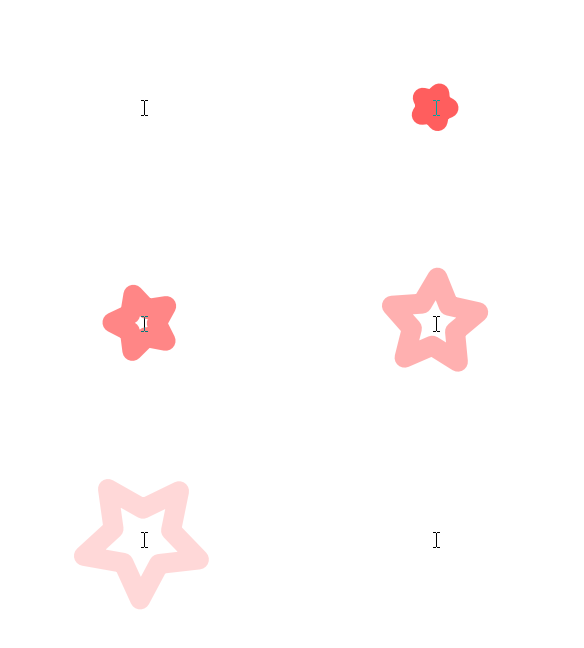
Tamanho e Espessura da linha referem-se ao tamanho da forma e à espessura de seu contorno, dependendo do estilo selecionado.
Se você aumentar o tamanho para 150 e definir a espessura da linha para cerca de 20
Por fim, a área mostrada abaixo é a janela de visualização, onde você pode pré-visualizar as opções selecionadas.
Se você mover o mouse sobre a área de visualização mostrada acima e clicar com o botão esquerdo ou direito, poderá pré-visualizar o efeito de clique.
Ajuda do oCam · Configurações
- Configurações avançadas do oCam - Som
- Configurações Avançadas do oCam - Captura
- Configurações Avançadas do oCam - GIF Animado
- Configurações Avançadas do oCam - Teclas de Atalho
- Configurações avançadas do oCam - Efeitos do cursor do mouse - Efeito de destaque
- Configurações Avançadas do oCam - Efeitos do Cursor do Mouse - Tamanho do Cursor
- Configurações avançadas do oCam - Salvar
- Como redefinir as configurações do oCam (quando a janela principal do oCam não está visível)