Configurações Avançadas do oCam - Teclas de Atalho
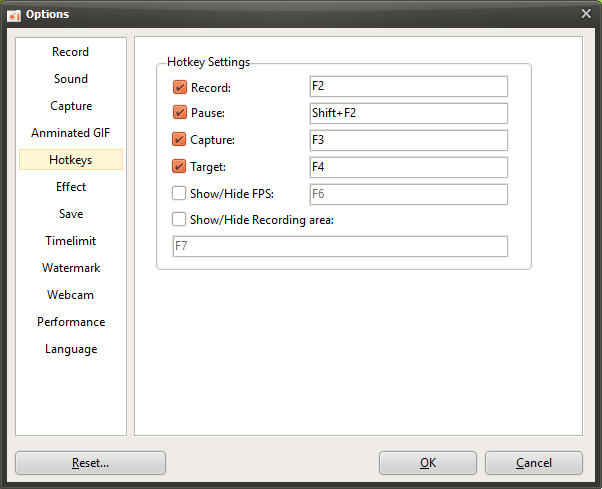
O oCam é um software que oferece diversas teclas de atalho para a conveniência do usuário, ajudando a realizar tarefas de gravação e captura de tela de forma rápida e eficiente. Na janela de configurações que aparece ao clicar no menu "Ferramentas - Opções", a categoria "Teclas de Atalho", no lado esquerdo, fornece opções para definir ou desativar atalhos que permitem executar rapidamente os principais recursos do oCam. Essas configurações são úteis para todos, desde iniciantes até profissionais de TI que desejam otimizar seu fluxo de trabalho. Abaixo está uma explicação detalhada das principais configurações da categoria "Teclas de Atalho".
Visão geral das configurações de teclas de atalho
A categoria "Teclas de Atalho" tem como objetivo permitir que você execute as principais funções do oCam, como Iniciar/Parar Gravação, Pausar, Captura de Tela e Localizar Janela de Destino, usando atalhos de teclado. Já existem teclas de atalho padrão atribuídas a cada função, mas os usuários podem alterá-las ou desativá-las livremente para adequá-las ao seu ambiente de trabalho ou preferência pessoal. O uso de teclas de atalho melhora muito a produtividade, permitindo trabalhar rapidamente sem usar o mouse.
Tecla de atalho de gravação
A opção "Tecla de atalho de gravação" permite definir o atalho usado para iniciar ou parar a gravação da tela. A tecla de atalho padrão é F2. Pressionar essa tecla inicia imediatamente a gravação ou interrompe uma gravação já em andamento. Os usuários podem alterar essa configuração para uma tecla ou combinação de teclas mais conveniente, como Ctrl+R ou Alt+F2. Esse recurso é especialmente útil em situações que exigem controle rápido, como gravar partidas de jogos ou aulas ao vivo.
Tecla de atalho de pausa
A opção "Tecla de atalho de pausa" permite definir o atalho usado para pausar temporariamente a gravação. A tecla de atalho padrão é Shift+F2. Esse recurso é útil quando você deseja pular certas seções ou fazer uma pausa breve durante uma gravação. Por exemplo, você pode usar essa tecla de atalho para eliminar tempos de espera desnecessários durante uma aula ou pausar a gravação brevemente ao editar uma determinada parte de um jogo. Os usuários podem alterá-la para outra combinação de teclas, se necessário.
Tecla de atalho de captura
A opção "Tecla de atalho de captura" permite definir o atalho usado para capturar a tela. A tecla de atalho padrão é F3 e, ao pressionar essa tecla, a área da tela selecionada é salva como uma imagem. Esse recurso é muito conveniente quando você deseja capturar rapidamente um momento da tela para guias de software, materiais de tutorial ou documentação. Os usuários podem alterar a tecla de atalho para se adequar ao seu ambiente de trabalho, por exemplo, para evitar conflitos de teclas com outro programa de captura que usam com frequência.
Localizar janela de destino
A tecla de atalho "Localizar janela de destino" é o atalho usado para executar o recurso "Localizar janela de destino de gravação", disponível ao clicar no botão "Redimensionar" na janela principal do oCam. A tecla de atalho padrão é F4. Esse recurso é usado para detectar automaticamente uma janela ou aplicativo específico e defini-lo como área de gravação. Por exemplo, se você quiser gravar apenas a janela de um programa específico, pressionar essa tecla de atalho permite que o oCam reconheça rapidamente essa janela e defina a área de gravação. Você pode alterar essa tecla de atalho para uma tecla que se adapte melhor ao seu fluxo de trabalho.
Como alterar ou desativar teclas de atalho
Alterar uma tecla de atalho: para alterar uma tecla de atalho, clique no campo de entrada da função desejada e digite a nova tecla ou combinação de teclas, como Ctrl+Alt+R. Em seguida, clique no botão "OK" no canto inferior direito da janela de configurações para aplicar a alteração. Tome cuidado para não atribuir teclas de atalho duplicadas e o ideal é escolher teclas que não entrem em conflito com outros programas.
Desativar uma tecla de atalho: se você não quiser usar uma tecla de atalho, basta desmarcar a caixa de seleção ao lado dessa função. Isso desativa a tecla de atalho desse recurso e a tecla pressionada será ignorada. Isso é útil para usuários que preferem controlar o oCam apenas com o mouse em vez de usar teclas de atalho.
Dicas de uso
As configurações da categoria "Atalhos de teclado" podem melhorar muito a eficiência do trabalho. Por exemplo, se você quiser iniciar ou interromper a gravação rapidamente durante uma transmissão de jogo, é uma boa ideia definir o "Atalho de gravação" para uma tecla que você usa com frequência, para poder controlá-la instantaneamente. O "Atalho de pausa" é útil para remover partes desnecessárias durante gravações longas, e o atalho "Localizar janela de destino" é eficiente quando você precisa selecionar rapidamente um aplicativo específico enquanto várias janelas estão abertas. Ao alterar os atalhos, é importante testá-los com antecedência para garantir que não entrem em conflito com teclas usadas por outros programas.
Além disso, se você usa atalhos com frequência, pode ser útil anotar os atalhos de cada função ou manter a janela de configurações do oCam fácil de abrir, para poder consultá-los rapidamente. Se você costuma esquecer os atalhos, pode usar os botões na janela principal do oCam ou ajustar as configurações para minimizar o uso de atalhos.
Ajuda do oCam · Configurações
- Configurações avançadas do oCam - Gravação - Redimensionar
- Configurações avançadas do oCam - Som
- Configurações Avançadas do oCam - Captura
- Configurações Avançadas do oCam - GIF Animado
- Configurações avançadas do oCam - Efeitos do cursor do mouse - Efeitos de clique
- Configurações avançadas do oCam - Efeitos do cursor do mouse - Efeito de destaque
- Configurações Avançadas do oCam - Efeitos do Cursor do Mouse - Tamanho do Cursor
- Configurações avançadas do oCam - Salvar