Configurações avançadas do oCam - Som
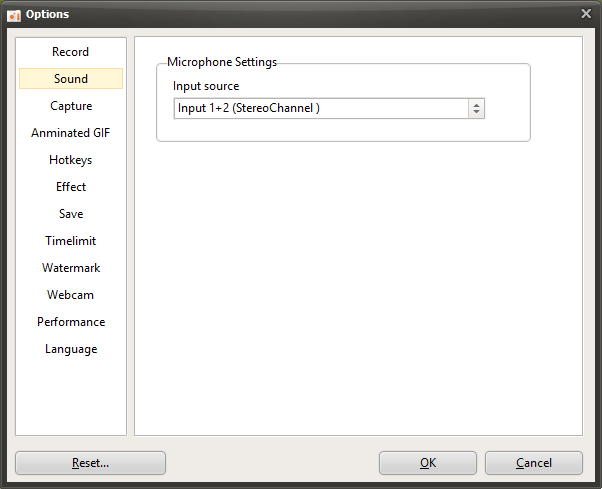
O oCam é um software fácil de usar que não só oferece suporte à gravação de tela, mas também permite ajustar detalhadamente as configurações de gravação de som, ajudando você a obter uma gravação otimizada para uma ampla variedade de ambientes de entrada de áudio. Na janela de configurações exibida ao clicar no menu "Ferramentas - Opções", selecionar a categoria "Som" à esquerda permite verificar e ajustar as configurações relacionadas ao microfone. Essa guia é especialmente útil para usuários que precisam resolver problemas de entrada do microfone ou aplicar configurações de áudio específicas. Abaixo está uma explicação detalhada das configurações disponíveis na categoria "Som".
Configurações atuais do microfone
A categoria "Som" oferece opções relacionadas às configurações atuais do microfone e, por padrão, essas configurações já estão ajustadas adequadamente para a maioria dos usuários, podendo normalmente ser usadas com confiabilidade sem nenhuma alteração. Em um ambiente de gravação típico, tanto o som do sistema quanto o áudio do microfone são gravados corretamente, e as configurações padrão são geralmente suficientes para capturar áudio de alta qualidade. Por exemplo, ao usar a entrada do microfone para vídeos de aulas ou transmissões de jogos, as configurações padrão atendem à maioria das necessidades.
Resolvendo problemas de áudio do microfone
No entanto, em determinadas situações, especialmente ao usar uma interface de áudio USB ou equipamentos de áudio avançados, você pode encontrar um problema em que o som do microfone é reproduzido por apenas um alto-falante, seja o esquerdo ou o direito. Isso geralmente acontece quando as configurações dos canais de entrada de áudio não estão configuradas corretamente. Na categoria "Som" do oCam, são fornecidos ajustes simples de configuração para resolver esse problema.
Se o som estiver saindo apenas pelo alto-falante esquerdo: altere a fonte de entrada do microfone para "Entrada 1 (Canal Esquerdo)" para corrigir o problema. Essa configuração ajusta corretamente o sinal de áudio do microfone quando ele está focado somente no canal esquerdo, permitindo uma saída equilibrada pelos dois alto-falantes.
Se o som estiver saindo apenas pelo alto-falante direito: altere a fonte de entrada do microfone para "Entrada 2 (Canal Direito)". Essa configuração ajusta o sinal de áudio que entra pelo canal direito para que ele seja distribuído uniformemente pelos dois alto-falantes.
Essas alterações de configuração são especialmente úteis em ambientes que usam interfaces de áudio USB ou entrada estéreo, e são um recurso essencial para usuários que desejam otimizar a qualidade do áudio.
Dicas de uso
As configurações da categoria "Som" são simples, mas muito eficazes para resolver problemas em determinados ambientes de áudio. Por exemplo, streamers ou criadores de conteúdo que usam um microfone USB ou uma interface de áudio podem corrigir rapidamente problemas de canal de áudio por meio dessas configurações. Após alterar as configurações, é recomendável fazer uma pequena gravação de teste para garantir que o áudio do microfone esteja sendo gravado de forma equilibrada nos dois canais. Também é importante ajustar corretamente o nível de entrada do microfone para que o som não fique nem alto nem baixo demais.
Se você estiver em um ambiente normal, sem interface de áudio USB, geralmente poderá obter resultados de gravação estáveis apenas mantendo as configurações padrão. No entanto, se você usa equipamentos de áudio avançados, ajustar essas configurações para equilibrar a saída de áudio pode ser muito útil para melhorar a qualidade geral do vídeo.
Ajuda do oCam · Configurações
- Como redimensionar a área de gravação no oCam
- Configurações Avançadas do oCam - Gravação - Guia Geral
- Configurações avançadas do oCam - Gravação - Guia Jogo
- Configurações avançadas do oCam - Gravação - Redimensionar
- Configurações Avançadas do oCam - Captura
- Configurações Avançadas do oCam - GIF Animado
- Configurações Avançadas do oCam - Teclas de Atalho
- Configurações avançadas do oCam - Efeitos do cursor do mouse - Efeitos de clique