Configurações avançadas do oCam - Gravação - Guia Jogo
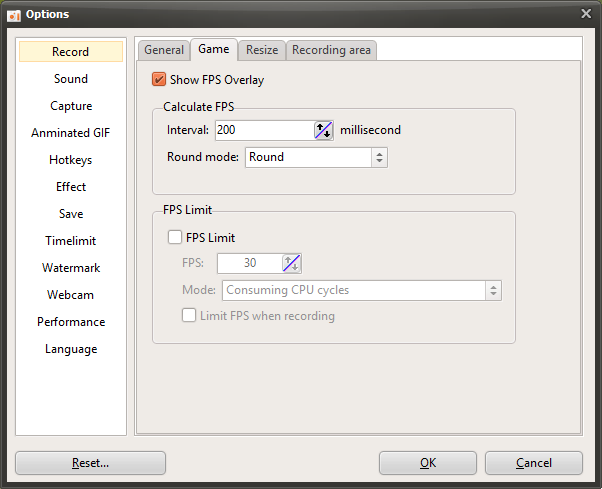
O oCam é um software que oferece configurações especializadas em gravação de jogos, ajudando jogadores e criadores de conteúdo a capturar sessões de gameplay em alta qualidade com facilidade. Na janela de configurações que aparece ao clicar no menu "Ferramentas - Opções", a guia "Jogo", dentro da categoria "Gravação", fornece ajustes detalhados otimizados especificamente para gravação de jogos. As opções dessa guia incluem vários recursos para gerenciar as taxas de quadros (FPS) do jogo e otimizar os recursos do sistema, permitindo que os usuários ajustem a gravação de acordo com o seu próprio ambiente. Abaixo está uma explicação detalhada das principais configurações da guia "Jogo".
Mostrar FPS
A opção "Mostrar FPS" determina se o valor de FPS (quadros por segundo) em tempo real será exibido no canto superior esquerdo da tela durante o uso do modo de gravação de jogos. Por padrão, essa opção está marcada, de modo que o valor de FPS aparece na tela durante a gravação do jogo. Esse recurso é útil para usuários que desejam monitorar o desempenho do jogo em tempo real. Por exemplo, ele ajuda a verificar se o jogo está rodando de forma fluida ou se estão ocorrendo quedas de quadros durante a gravação. Se você não precisa da exibição do FPS, pode desativar essa opção para manter a tela mais limpa.
Cálculo de FPS - Intervalo (milissegundos)
A configuração "Cálculo de FPS - Intervalo" permite especificar o intervalo de tempo, em milissegundos (ms), usado para exibir o FPS. FPS significa o número de quadros desenhados por segundo e é calculado com base em 1.000 milissegundos (1 segundo). Se o usuário inserir um valor menor que 1.000 ms, o oCam calcula e exibe um valor de FPS previsto com base nesse intervalo. Por exemplo, se for definido como 500 ms, o FPS será atualizado a cada 0,5 segundo. Essa configuração é útil quando você deseja monitorar as variações da taxa de quadros com mais detalhes.
Além disso, o "Modo de arredondamento" é uma opção que permite escolher como os valores decimais são tratados no cálculo do FPS. Você pode selecionar arredondamento, arredondar para cima ou arredondar para baixo, permitindo ajustar a forma como o valor de FPS é exibido. Por exemplo, se você escolher arredondamento, o FPS será mostrado como um número inteiro arredondado de forma limpa.
Limite de FPS
O "Limite de FPS" é um recurso que restringe a taxa de quadros do jogo no modo de gravação de jogos a um valor especificado pelo usuário. Essa configuração permite ajustar o FPS do jogo para o nível desejado, o que é útil para otimizar o uso dos recursos do sistema ou manter uma qualidade de gravação consistente. Dois modos são fornecidos para limitar o FPS:
Consumir ciclos de CPU: esse modo usa continuamente a CPU para manter a taxa de quadros o mais próxima possível do valor de FPS inserido pelo usuário. Esse método é adequado quando é necessário um controle preciso de FPS, como quando se deseja uma gravação estável em um jogo de alta exigência. No entanto, o uso da CPU pode aumentar, portanto é preciso ficar atento ao desempenho do sistema.
Ceder à CPU: esse modo limita o FPS minimizando o uso da CPU. Ele ajusta os quadros utilizando o tempo ocioso, tendo assim a vantagem de reduzir a carga da CPU, mas o limite de FPS pode ter uma leve margem de erro. Esse método é útil para usuários que desejam economizar recursos do sistema ou gravar em um PC de configuração mais modesta.
Limitar FPS apenas durante a gravação
A opção "Limitar FPS apenas durante a gravação" aplica o limite de FPS somente enquanto a gravação estiver realmente em andamento. Em outras palavras, o limite de FPS especificado funciona apenas enquanto a gravação está ativa após pressionar o botão de gravação e, quando a gravação é interrompida, o jogo volta a rodar com seu FPS original. Essa configuração é útil para usuários que desejam gerenciar o jogo e a gravação separadamente. Por exemplo, você pode aproveitar o jogo com desempenho máximo durante o jogo normal e limitar o FPS somente durante a gravação para obter um vídeo mais estável.
Dicas de uso
As configurações da aba "Jogo" desempenham um papel fundamental no equilíbrio entre a qualidade da gravação e o desempenho do sistema. Por exemplo, ao gravar um jogo de alta especificação, você pode usar o modo "Consumir ciclos de CPU" para definir um limite preciso de FPS e ajustar o FPS para 60 ou mais, obtendo filmagens mais fluidas. Por outro lado, em um sistema de especificações mais baixas, é melhor escolher o modo "Ceder à CPU" para reduzir o consumo de recursos. Além disso, ao ativar o recurso de exibição de FPS para verificar o desempenho em tempo real, você pode identificar rapidamente quedas de quadros ou degradação do desempenho durante a gravação.
Ajuda do oCam · Configurações
- Como redimensionar a área de gravação no oCam
- Configurações Avançadas do oCam - Gravação - Guia Geral
- Configurações avançadas do oCam - Gravação - Redimensionar
- Configurações avançadas do oCam - Som
- Configurações Avançadas do oCam - Captura
- Configurações Avançadas do oCam - GIF Animado
- Configurações Avançadas do oCam - Teclas de Atalho
- Configurações avançadas do oCam - Efeitos do cursor do mouse - Efeitos de clique