oCam 進階設定 - 錄製 - 遊戲分頁
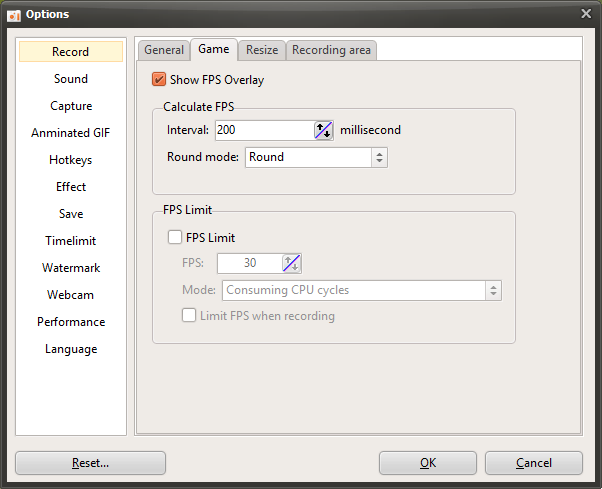
oCam 是一款提供專為遊戲錄影最佳化設定的軟體,能幫助遊戲玩家與內容創作者輕鬆擷取高品質的遊戲畫面。在點擊「工具 - 選項」選單後出現的設定視窗中,「錄製」分類下的「遊戲」分頁提供了專為遊戲錄影最佳化的詳細設定。此分頁中的選項包含多種管理遊戲畫面更新率(FPS)與最佳化系統資源的功能,讓使用者能依照自己的環境調整錄影方式。以下將詳細說明「遊戲」分頁中的主要設定。
顯示 FPS
「顯示 FPS」選項用於決定在遊戲錄影模式中,是否要在螢幕左上角顯示即時 FPS(每秒幀數)數值。此選項預設為勾選狀態,因此在遊戲錄影時,FPS 數值會顯示在螢幕上。這項功能對於想要即時監控遊戲效能的使用者非常實用。例如,它能幫助您確認遊戲是否流暢運行,或錄影時是否發生掉幀的情形。如果您不需要顯示 FPS,可以停用此選項以保持畫面整潔。
FPS 計算 - 間隔(毫秒)
「FPS 計算 - 間隔」設定可讓您以毫秒(ms)為單位,指定顯示 FPS 所使用的時間間隔。FPS 代表每秒繪製的幀數,並以 1,000 毫秒(1 秒)為基準進行計算。如果使用者輸入小於 1,000 ms 的數值,oCam 會根據該間隔計算並顯示預測的 FPS 值。例如,若設定為 500 ms,FPS 將每 0.5 秒更新一次。當您想更細緻地監控畫面更新率變化時,這項設定相當實用。
此外,「進位模式」是一個可讓您選擇計算 FPS 時如何處理小數值的選項。您可以選擇四捨五入、無條件進位或無條件捨去,以調整 FPS 值的顯示方式。例如,若選擇四捨五入,FPS 將以整齊的整數顯示。
FPS 限制
「FPS 限制」是在遊戲錄影模式中,將遊戲的畫面更新率限制為使用者指定數值的功能。這項設定可讓您將遊戲的 FPS 調整至理想水準,對於最佳化系統資源使用或維持一致的錄製品質非常有用。FPS 限制提供兩種模式:
消耗 CPU 週期:此模式會持續使用 CPU,讓畫面更新率盡可能接近使用者輸入的 FPS 值。這種方式適合需要精確 FPS 控制的情況,例如想在高效能遊戲中獲得穩定錄影時。不過 CPU 使用量可能會增加,因此請留意系統效能。
讓出 CPU:此模式會在將 CPU 使用量降至最低的同時限制 FPS。它利用閒置時間來調整幀數,因此具有降低 CPU 負載的優點,但 FPS 限制可能會有輕微的誤差。這種方式適合想要節省系統資源或在較低階電腦上錄影的使用者。
僅在錄影時限制 FPS
「僅在錄影時限制 FPS」選項只在實際進行錄影時才套用 FPS 限制。換句話說,指定的 FPS 限制只在按下錄製按鈕後開始錄影時生效,一旦停止錄影,遊戲便會恢復以原始 FPS 運行。這項設定對於想要分別管理遊戲過程與錄影的使用者非常實用。例如,您可以在平常遊玩時以最佳效能享受遊戲,並只在錄影時限制 FPS,以獲得更穩定的影片。
使用提示
「遊戲」分頁中的設定在錄製品質與系統效能之間取得平衡方面扮演著關鍵角色。例如,在錄製高階遊戲時,可以使用「Consume CPU Cycles」模式設定精確的 FPS 上限,並將 FPS 調整為 60 以上,以獲得更流暢的畫面。另一方面,在較低規格的系統上,則建議選擇「Yield to CPU」模式,以降低資源使用量。此外,啟用顯示 FPS 功能來即時檢查效能,可讓您在錄製過程中快速發現掉幀或效能下降的情況。