oCam 進階設定 - 錄影 - 調整大小
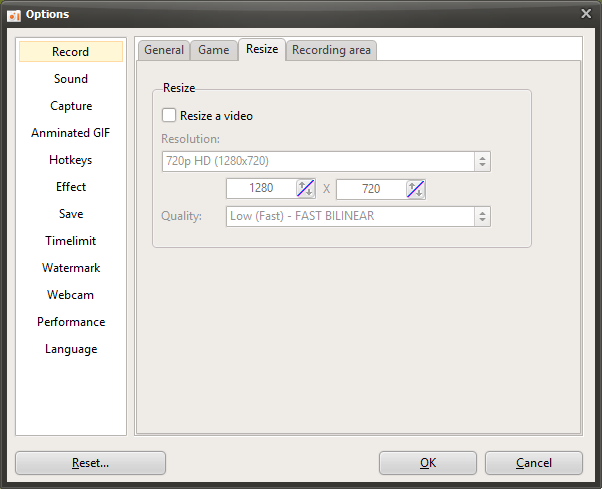
oCam 是一套功能強大的螢幕錄影程式,提供多種錄影設定,讓使用者可以自由調整影片畫質與解析度。在點選「工具 - 選項」後開啟的設定視窗中,「錄影」類別下的「調整大小」分頁,可用來微調錄製影片的輸出解析度與畫質。這個分頁特別適合想要最佳化影片輸出大小與畫質的使用者,無論是初學者還是 IT 專業人員,都能依照自身需求靈活運用。以下將詳細說明「調整大小」分頁中的主要設定。
調整影片大小
勾選「調整影片大小」選項後,錄製的影片會依您所選擇的解析度與畫質設定進行調整。當您想將錄製的影片調整為特定解析度以縮小檔案大小,或輸出成適用於 YouTube、Twitch 等特定平台的最佳化格式時,這項功能非常實用。若未啟用此選項,影片會以錄影區域的原始大小儲存,並略過調整大小的處理程序。
支援的解析度(預設值)
oCam 提供多種解析度預設值,讓使用者能輕鬆選擇想要的輸出大小。支援的解析度預設值如下:
4320p UHD 8K (7680x4320):可在高階系統上使用的超高解析度影片。不過,僅 MPEG-4 編解碼器支援此解析度,其他內建編解碼器不支援 8K。
2160p UHD 4K (3840x2160):適合製作高畫質影片。
1440p QHD (2560x1440):提供清晰銳利的畫質,適合使用高解析度螢幕的使用者。
1080p FHD (1920x1080):YouTube 與各大直播平台最廣泛使用的標準解析度。
720p HD (1280x720):適合一般網路內容。
480p (854x480)、360p (640x360)、240p (426x240)、144p (256x144)、120p (160x120)、96p (128x96):低解析度選項,可縮小檔案大小,或用於配備較低的環境。
Half Size(一半大小):將錄影區域的寬度與高度各縮小為一半後輸出。
Specify Width Only and Keep Height Fixed(僅指定寬度並固定高度):使用者輸入寬度後,高度會依錄影區域的原始高度進行調整。
Specify Height Only and Keep Width Fixed(僅指定高度並固定寬度):使用者輸入高度後,寬度會依錄影區域的原始寬度進行調整。
Custom(自訂):可讓使用者直接輸入想要的寬度與高度,以完全自訂的大小輸出。
若使用外部編解碼器,視編解碼器特性而定,部分解析度可能不受支援,因此建議在錄影前先確認編解碼器的相容性。
解析度調整方式
Half Size(一半大小):此選項會將錄影區域的寬度與高度各縮小為 50%。例如,若原始錄影區域為 1920x1080,設為一半大小後會以 960x540 輸出。當您想縮小檔案大小時非常實用。
Specify Width Only and Keep Height Fixed(僅指定寬度並固定高度):使用者輸入寬度後,系統會在維持錄影區域原始長寬比的情況下自動計算高度。例如,若寬度設為 1280 且原始高度為 720,輸出解析度即為 1280x720。
Specify Height Only and Keep Width Fixed(僅指定高度並固定寬度):相反地,輸入高度後,寬度會調整為符合原始長寬比。此方式適合需要特定垂直解析度的平台,例如行動裝置內容。
Custom(自訂):寬度與高度皆可直接輸入,能將輸出大小調整為完全符合需求。此選項適合有特定解析度需求的進階使用者。
畫質設定
「品質」設定用於決定套用調整大小後輸出影片的影像品質。品質越高,畫面越清晰銳利,但調整大小可能需要更長時間並消耗更多系統資源;反之,降低品質可加快調整大小的速度,但影片的清晰度可能會略微下降。使用者應綜合考慮檔案大小、系統效能以及影片用途(例如高品質串流或簡單分享),選擇適當的品質等級。
使用訣竅
「調整大小」分頁中的設定可依影片用途與系統環境靈活調整。舉例來說,若要錄製 1080p FHD 影片上傳至 YouTube,建議選擇該預設值並將品質設為高;另一方面,若希望檔案更小以便快速上傳至社群媒體,選擇 720p 或 480p 等較低解析度並適度降低品質會更有效率。若想嘗試 8K 錄製,則必須使用 MPEG-4 編碼器,並務必事先確認系統是否支援。此外,透過自訂解析度,您還能製作完全符合特定平台或專案需求的影片。
oCam 的「調整大小」分頁透過直覺的預設值與靈活的自訂選項,支援多種錄製情境。初學者可利用簡單的預設值輕鬆上手,而 IT 專業人員則可透過細緻的解析度與品質調整,獲得最佳成果。請依照您的錄製目的與系統環境,善用這些設定。