oCam 詳細設定 - 録画 - リサイズ
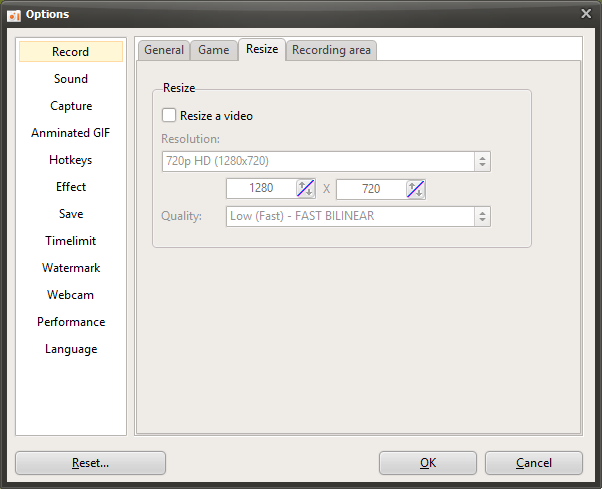
oCamは、多彩な録画設定を通じてユーザーが動画の品質や解像度を自由に調整できる強力な画面録画プログラムです。「ツール - オプション」をクリックしたときに表示される設定ウィンドウの「録画」カテゴリにある「リサイズ」タブでは、録画した動画の出力解像度と品質を細かく調整するための機能が提供されています。このタブは、動画の出力サイズと品質を最適化したいユーザーに特に役立ち、初心者からIT専門家まで、目的に応じて効果的に活用できます。以下では、「リサイズ」タブの主な設定について詳しく説明します。
動画のリサイズ
「動画のリサイズ」オプションにチェックを入れると、選択した解像度と品質の設定に応じて録画動画のサイズが調整されます。この機能は、ファイルサイズを削減したり、YouTubeやTwitchなどの特定のプラットフォームに最適化された形式で出力したい場合に便利です。このオプションを有効にしない場合、動画は録画領域の元のサイズのまま保存され、リサイズ処理はスキップされます。
対応解像度(プリセット)
oCamはさまざまな解像度プリセットを用意しており、ユーザーは希望する出力サイズを簡単に選択できます。対応している解像度プリセットは以下の通りです。
4320p UHD 8K(7680x4320):高性能なシステムで利用できる超高解像度の動画です。ただし、この解像度に対応しているのはMPEG-4コーデックのみで、その他の内蔵コーデックは8Kに対応していません。
2160p UHD 4K(3840x2160):高品質な動画の制作に適しています。
1440p QHD(2560x1440):シャープな画質を提供し、高解像度モニターを使用しているユーザーに適しています。
1080p FHD(1920x1080):YouTubeやストリーミングプラットフォームで最も広く使われている標準解像度です。
720p HD(1280x720):一般的なWebコンテンツに適しています。
480p(854x480)、360p(640x360)、240p(426x240)、144p(256x144)、120p(160x120)、96p(128x96):ファイルサイズを削減したい場合や、低スペック環境で使用したい場合に活用できる低解像度のオプションです。
半分のサイズ:録画領域の幅と高さをそれぞれ半分に縮小して出力します。
幅のみ指定(高さは固定):ユーザーが幅を入力すると、元の録画領域の高さに基づいて高さが調整されます。
高さのみ指定(幅は固定):ユーザーが高さを入力すると、元の録画領域の幅に基づいて幅が調整されます。
カスタム:希望する幅と高さを直接入力でき、完全にカスタマイズしたサイズで出力できます。
外部コーデックを使用する場合、コーデックの特性によって一部の解像度がサポートされないことがあるため、録画前にコーデックの互換性を確認しておくとよいでしょう。
解像度の調整方法
半分のサイズ:このオプションは、録画領域の幅と高さをそれぞれ50%に縮小します。例えば、元の録画領域が1920x1080の場合、半分のサイズに設定すると960x540で出力されます。ファイルサイズを削減したいときに便利です。
幅のみ指定(高さは固定):ユーザーが幅を入力すると、録画領域の元のアスペクト比を維持したまま高さが自動的に計算されます。例えば、幅を1280に設定し、元の高さが720の場合、出力解像度は1280x720になります。
高さのみ指定(幅は固定):逆に、高さを入力すると、元のアスペクト比に合わせて幅が調整されます。この方法は、モバイルコンテンツなど、特定の縦解像度が必要なプラットフォームに適しています。
カスタム:幅と高さの両方を直接入力でき、希望どおりの出力サイズに正確に調整できます。このオプションは、特定の解像度が必要な上級ユーザーに適しています。
品質設定
「品質」設定は、リサイズを適用した際の出力動画の画質を決定します。品質を高くするほど動画はシャープになりますが、リサイズに時間がかかり、システムリソースをより多く消費する場合があります。逆に品質を下げるとリサイズ処理は高速になりますが、動画のシャープさはやや低下する可能性があります。ユーザーは、高画質でのストリーミングや手軽な共有など、動画の用途やファイルサイズ、システムの性能を考慮して、適切な品質レベルを選択してください。
活用のヒント
「リサイズ」タブの設定は、動画の用途やシステム環境に応じて柔軟に調整できます。たとえば、YouTubeへのアップロードを目的に1080p FHDで録画したい場合は、そのプリセットを選択し、品質を高く設定するのが最適です。一方、SNSに素早くアップロードするためにファイルサイズを小さくしたい場合は、720pや480pなど低めの解像度を選び、品質をやや低めに設定する方が効率的です。8K録画に挑戦したい場合は、MPEG-4コーデックを使用する必要があり、お使いのシステムが対応しているかどうかを事前に確認することが重要です。また、カスタム解像度を使えば、特定のプラットフォームやプロジェクトの要件に正確に合った動画を作成できます。
oCamの「リサイズ」タブは、直感的なプリセットと柔軟なカスタムオプションにより、幅広い録画シーンに対応します。初心者はシンプルなプリセットで簡単に始められ、ITプロフェッショナルは詳細な解像度・品質調整によって最適な結果を得ることができます。録画の目的とシステム環境に合わせて、ぜひこれらの設定を活用してみてください。