oCam 詳細設定 - マウスカーソル効果 - クリック効果
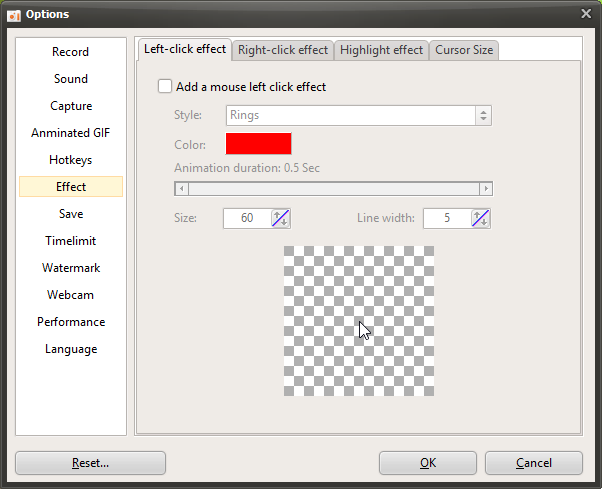
oCam のメインメニューで「ツール」-「オプション」をクリックし、「効果」カテゴリの設定を開きます。
クリック効果では、マウスの左ボタンと右ボタンをクリックしたときに、それぞれ別々の効果を適用できます。
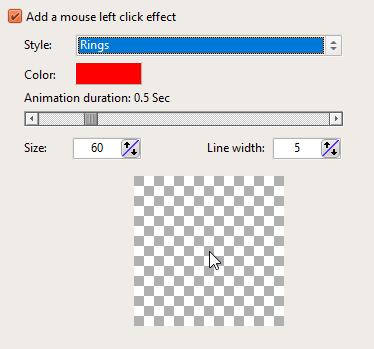
クリック効果で設定できるオプションは以下の通りです。各オプションの概要を説明します。
スタイルオプションでは、5種類のスタイルから選択できます。
1. リング
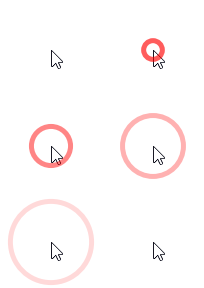
2. 星
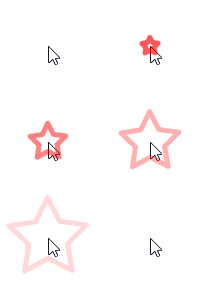
3. 星(ランダムカラー)
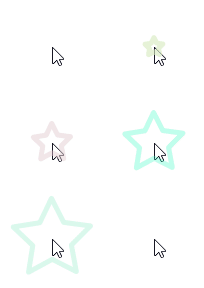
4. 回転する星
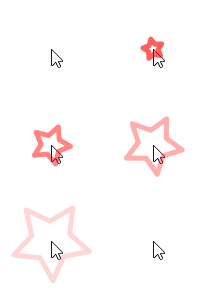
5. 回転する星(ランダムカラー)
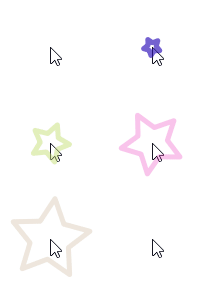
カラーはクリック効果に使用される色です。ランダムカラーを選択した場合、指定した色は無視されます。
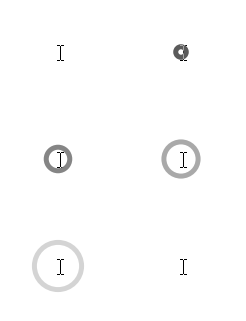
既定値は赤です。例えば、スタイルが「リング」のときに色を黒に変更すると、以下のように表示されます。
(注意:ハイライトアニメーションはテキストカーソルのやや左側から始まりますが、これは正常な動作です。テキストカーソルのクリック位置がわずかに左側にあるためです。)
アニメーション時間は、マウスカーソル効果が表示され続ける時間を指します。
アニメーション時間を約0.5秒に設定した場合
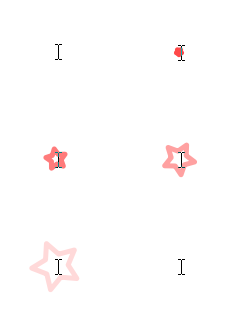
アニメーション時間を約2.5秒に設定した場合
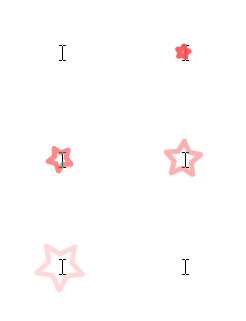
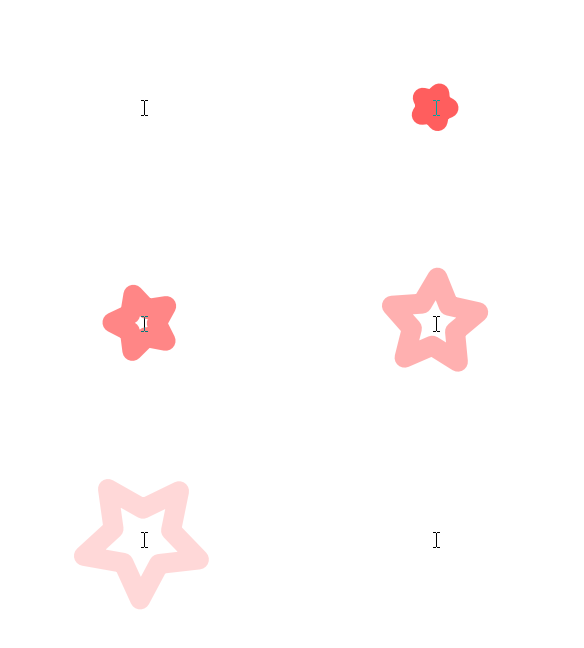
サイズと線の太さは、選択したスタイルに応じた図形のサイズと輪郭線の太さを指します。
サイズを150に増やし、線の太さを約20に設定した場合
最後に、下記の領域はプレビューウィンドウで、選択したオプションをプレビューできます。
上記のプレビュー領域の上にマウスを移動して左クリックまたは右クリックすると、クリック効果をプレビューできます。