oCam 詳細設定 - ホットキー
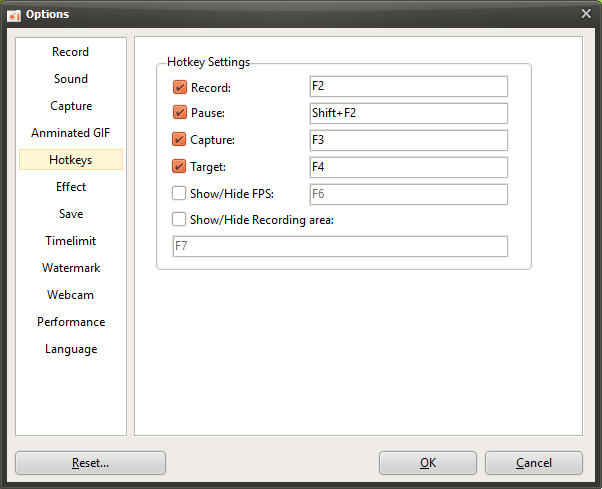
oCam はユーザーの利便性のためにさまざまなホットキーを提供しており、画面の録画やキャプチャ作業を素早く効率的に行えます。「ツール - オプション」メニューをクリックすると表示される設定ウィンドウの左側にある「ホットキー」カテゴリでは、oCam の主要機能を素早く実行するためのホットキーを設定または無効化するオプションが用意されています。これらの設定は、初心者からワークフローを効率化したい IT プロフェッショナルまで、すべてのユーザーに役立ちます。以下では「ホットキー」カテゴリの主な設定について詳しく説明します。
ホットキー設定の概要
「ホットキー」カテゴリは、録画の開始/停止、一時停止、画面キャプチャ、対象ウィンドウの検索などの oCam の主要機能をキーボードショートカットで実行できるようにすることに重点を置いています。各機能にはデフォルトのホットキーがすでに割り当てられていますが、作業環境や個人の好みに合わせて自由に変更または無効化できます。ホットキーを使うとマウスを操作せずに素早く作業でき、生産性が大きく向上します。
録画ホットキー
「録画ホットキー」オプションでは、画面録画の開始または停止に使用するショートカットを設定できます。デフォルトのホットキーは F2 に設定されています。このホットキーを押すと、すぐに録画が開始されるか、進行中の録画が停止されます。Ctrl+R や Alt+F2 など、より使いやすいキーやキーの組み合わせに変更することもできます。この機能は、ゲームプレイやライブ講義の録画など、素早い操作が必要な場面で特に役立ちます。
一時停止ホットキー
「一時停止ホットキー」オプションでは、録画を一時的に停止するショートカットを設定できます。デフォルトのホットキーは Shift+F2 に設定されています。この機能は、特定の部分をスキップしたいときや、録画中に少し中断したいときに便利です。たとえば、講義中の不要な待ち時間を省きたい場合や、ゲームプレイの特定箇所を編集している間、一時的に録画を停止したい場合などにこのホットキーを活用できます。必要に応じて別のキーの組み合わせに変更することも可能です。
キャプチャホットキー
「キャプチャホットキー」オプションでは、画面をキャプチャするショートカットを設定できます。デフォルトのホットキーは F3 に設定されており、このキーを押すと選択した画面領域が画像として保存されます。この機能は、ソフトウェアのガイド、チュートリアル素材、ドキュメント作成のために画面の瞬間を素早くキャプチャしたいときにとても便利です。よく使う別のキャプチャプログラムとのキーの競合を避けるなど、作業環境に合わせてホットキーを変更できます。
対象ウィンドウの検索
「対象ウィンドウの検索」ホットキーは、oCam メインウィンドウの「リサイズ」ボタンをクリックしたときに提供される「録画対象ウィンドウの検索」機能を実行するためのショートカットです。デフォルトのホットキーは F4 に設定されています。この機能は、特定のウィンドウやアプリケーションを自動的に検出し、録画領域として設定するために使用されます。たとえば、特定のプログラムのウィンドウだけを録画したい場合、このホットキーを押すと oCam がそのウィンドウを素早く認識して録画領域を設定できます。このホットキーは、ワークフローに合ったキーに変更できます。
ホットキーの変更・無効化の方法
ホットキーの変更:ホットキーを変更するには、変更したい機能の入力欄をクリックし、Ctrl+Alt+R などの新しいキーまたはキーの組み合わせを入力します。その後、設定ウィンドウの右下にある「OK」ボタンをクリックすると変更が適用されます。ホットキーの重複割り当てには注意し、他のプログラムと競合しないキーを選ぶのがおすすめです。
ホットキーの無効化:ホットキーを使用したくない場合は、その機能の横にあるチェックボックスをオフにするだけです。これによりその機能のホットキーが無効になり、キー入力は無視されます。ホットキーを使わずにマウスだけで oCam を操作したいユーザーに便利な機能です。
活用のヒント
「ホットキー」カテゴリーの設定は、作業効率を大きく向上させることができます。たとえば、ゲーム配信中にすばやく録画の開始・停止を行いたい場合は、「録画ホットキー」をよく使うキーに設定しておくと、即座に操作できて便利です。「一時停止ホットキー」は長時間の録画で不要な部分をカットする際に役立ちます。また、「対象ウィンドウを検索」ホットキーは、複数のウィンドウが開いている状態で特定のアプリケーションをすばやく選択したいときに効率的です。ホットキーを変更する際は、他のソフトウェアで使用されているキーと競合しないか、事前にテストしておくことが重要です。
また、ホットキーをよく使う場合は、各機能のホットキーをメモしておくか、oCamの設定ウィンドウをすぐに開けるようにしておくと、すぐに確認できて便利です。ホットキーを忘れがちな場合は、oCamメインウィンドウのボタンを使ったり、設定を調整してホットキーの使用を最小限に抑えることもできます。