oCamの詳細設定 - キャプチャ
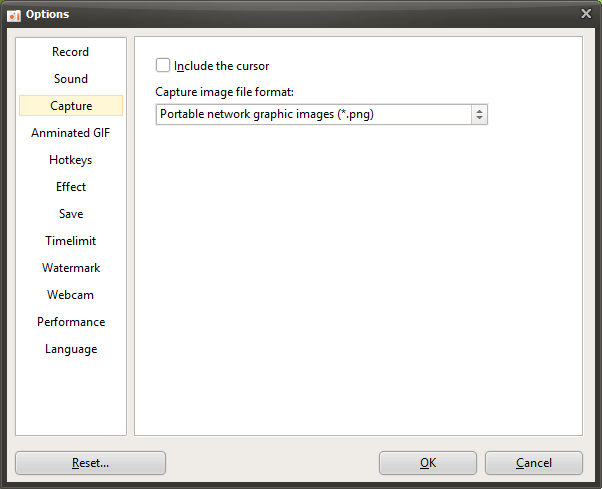
oCamは、画面録画をサポートするだけでなく、画面キャプチャ機能も提供する多機能プログラムで、画面上の特定の瞬間を画像として簡単に保存できます。「ツール - オプション」メニューをクリックしたときに表示される設定ウィンドウの左側にある「キャプチャ」カテゴリでは、画面キャプチャに関連する設定を調整するためのオプションが用意されています。このタブは、初心者からIT専門家まで誰でも直感的に使えるよう、キャプチャ機能の詳細をカスタマイズできるように設計されています。以下では、「キャプチャ」カテゴリの主な設定について詳しく説明します。
キャプチャ機能の概要
「キャプチャ」カテゴリの設定は、oCamのメインウィンドウの「キャプチャ」ボタンをクリックしたとき、またはデフォルトのホットキー(F3)を押したときに適用されるオプションです。これらの設定により、キャプチャした画像の形式を選択したり、マウスカーソルなどの追加要素を含めるかどうかを決定したりできます。キャプチャ機能は、チュートリアルの作成、ソフトウェアドキュメントの準備、画面上の特定の瞬間の保存などに非常に役立ちます。
マウスカーソルを含める
「マウスカーソルを含める」オプションは、キャプチャした画像にマウスカーソルを含めるかどうかを決定します。デフォルトではこのオプションはオフになっており、キャプチャした画像にマウスカーソルは含まれません。きれいな画像にしたい場合に適しています。ただし、講習資料やソフトウェアの使い方ガイドでカーソルの位置を強調したい場合は、このオプションをオンにして画像にカーソルを含めることができます。たとえば、特定のボタンをクリックする過程をキャプチャする際、カーソルを含めると資料が視覚的にはるかに分かりやすくなります。
キャプチャ用の画像ファイル形式
「キャプチャ用の画像ファイル形式」設定では、キャプチャした画像の保存に使用するファイル形式を選択できます。oCamは複数の画像形式をサポートしており、デフォルトではPNGに設定されています。PNGはロスレス圧縮を提供し、画質を劣化させることなく鮮明な画像を保存できるため、最も推奨される形式です。その他のサポートされている形式にはJPEGやBMPがあります。JPEGはファイルサイズを抑えたい場合に便利ですが、画質の劣化が多少発生する場合があります。ユーザーは、保存容量、画質の要件、特定のプラットフォームとの互換性などを考慮して、最も適した形式を選択できます。
活用のヒント
「キャプチャ」カテゴリの設定はシンプルですが、キャプチャした画像の活用性を高めるうえで重要な役割を果たします。たとえば、チュートリアルを作成する際に「マウスカーソルを含める」オプションを有効にすると、ユーザーがクリックや操作を行っている場所を明確に示すことができます。デフォルトでPNG形式を使用すると高い画質を維持でき、専門的なドキュメントに適しています。一方、ファイルサイズの最小化が重要な場合は、JPEG形式を選択して保存容量を節約できます。キャプチャのホットキー(F3)をよく使う場合は、別のキーに変更するか、操作に慣れておくと作業効率の向上にもつながります。
また、キャプチャした画像を保存後すぐに確認・編集したい場合は、oCamで事前に保存先を設定しておくとよいでしょう。そうすることで、キャプチャした画像をすばやく見つけて活用しやすくなります。特定のソフトウェアのUIやゲーム画面をキャプチャする場合は、不要な部分が含まれないよう、キャプチャ範囲を正確に指定してください。