oCam 詳細設定 - 録画 - 全般タブ
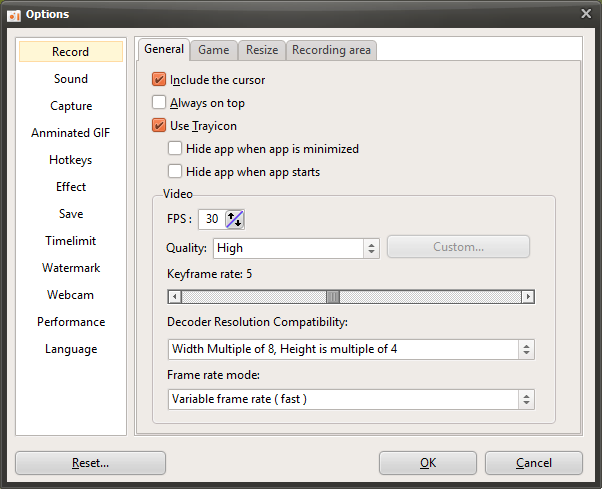
oCam は、画面録画に関する多彩な設定を提供する強力なプログラムで、ユーザーが自分の望む通りに録画環境を最適化できます。特に、oCam のメニューで「ツール - オプション」をクリックすると詳細設定ウィンドウが表示され、「録画 - 全般」タブでは、録画に関するいくつかの重要なオプションを調整できます。以下では、このタブに含まれる主な設定について詳しく説明します。各設定はユーザーの録画目的に応じて柔軟に調整でき、初心者から IT 専門家まで、誰にでも使いやすいように設計されています。
録画にカーソルを含める
「録画にカーソルを含める」オプションは既定で有効になっています。この設定が有効な場合、マウスカーソルが録画された動画に表示されます。講義動画やソフトウェアのチュートリアルなど、マウスの動きを視覚的に示す必要がある場合に便利です。逆に、動画にカーソルを表示したくない場合は、このオプションのチェックを外すだけで済みます。たとえば、ゲームプレイ映像や特定の画面遷移を録画する際にカーソルが不要であれば、この設定を無効にすることで、よりすっきりした結果を得られます。

録画領域内のドラッグカーソルを非表示にする
「録画領域内のドラッグカーソルを非表示にする」オプションは既定で無効になっています。この設定がオフの場合、録画領域を選択するときに画面の中央に表示されるドラッグカーソルが表示されたままになります。このカーソルは視覚的なガイドとして機能し、ユーザーが直感的に録画領域を調整できるよう支援します。ただし、録画の設定中にこのカーソルが邪魔に感じられる場合や、よりすっきりした画面を好む場合は、このオプションを有効にして非表示にできます。この設定は録画される動画そのものには直接影響せず、録画領域の設定作業中の利便性を調整するためのものです。
録画中、録画領域をマウスカーソルに追従させる
「録画中、録画領域をマウスカーソルに追従させる」オプションは既定で無効になっています。有効にすると、録画領域が固定されず、マウスカーソルを中心にリアルタイムで移動します。この機能は、動的なソフトウェアインターフェースを録画したり、マウスを中心とした作業の流れを強調したりするなど、マウスの動きに基づいて特定の領域を継続的に撮影したい場合に非常に便利です。一方、固定された画面領域を録画したい場合は、安定した録画領域を維持するために、このオプションを無効のままにしておくことをお勧めします。
フレームレート(FPS)
「フレームレート(FPS)」の設定は、録画された動画のなめらかさを決定する重要な要素です。既定値は 30 FPS に設定されており、一般的な画面録画に適しています。oCam は最大 120 FPS まで対応しているため、高性能ゲームや動きの激しい画面を録画する場合は、60 FPS 以上に設定することをお勧めします。たとえば、画面の変化が速いレーシングゲームやアクションゲームでは、より高い FPS 設定により、よりなめらかで自然な動画が得られます。ただし、MPEG-1 や MPEG-2 などの一部の内蔵コーデックを使用すると、FPS 設定が無視されて 30 FPS に固定される場合があるため、コーデックを選ぶ際には注意が必要です。
キーフレーム間隔
「キーフレーム間隔」の設定は、動画圧縮中にキーフレームが作成される頻度を制御します。デフォルト値は5で、5秒ごとにキーフレームが作成されることを意味します。1に設定すると毎秒、2に設定すると2秒ごとにキーフレームが作成されます。キーフレーム間隔が短いほど動画編集時のカット編集が精密になりますが、ファイルサイズが増加する可能性があります。逆に、間隔を長くするとファイルサイズは減りますが、再生や編集時にわずかに品質が低下する場合があります。この設定は、動画の品質とファイルサイズのバランスを考えて調整するのがよいでしょう。
デコーダー解像度の互換性
「デコーダー解像度の互換性」オプションは、特定の動画プレイヤーで再生時に発生する可能性のある互換性の問題を解決するために設計されています。GOM Playerなどの一部の動画プレイヤーでは、特定の解像度アライメント規則を満たしていない場合、動画がぼやけて表示されることがあります。これを防ぐため、oCamはデフォルトで録画領域の水平解像度を8の倍数に、垂直解像度を4の倍数に自動調整します。例えば、ユーザーが427x241の録画領域を指定した場合、427は8で割り切れないため424に調整され、241は4で割り切れないため240に調整されます。最終的な録画解像度は424x240になります。この設定により動画の互換性が確保され、さまざまなプレイヤーでの安定した再生がサポートされます。
活用のヒント
「録画 - 全般」タブの設定を録画の目的に合わせて調整すると、より効果的な結果を得ることができます。例えば、講義動画を作成する場合は、カーソルを表示にしてFPSを30に保つと、自然な見た目の録画ができます。一方、高パフォーマンスのゲームを録画する場合は、FPSを上げてキーフレーム間隔を適切に調整し、品質とファイルサイズのバランスを取ることが重要です。さらに、デコーダー解像度の互換性設定は、動画がさまざまなプラットフォームで正しく再生されるのに役立ちます。oCamのこれらの詳細設定は、ニーズに合わせた高品質の録画を作成するうえで非常に役立ちます。
oCamの「録画 - 全般」タブは直感的かつ強力な機能を提供しており、初心者でも簡単に設定を調整でき、IT専門家であれば最適な結果のために細部を微調整することもできます。ご自身の録画環境に合わせて、これらの設定をぜひ活用してみてください。