oCam Erweiterte Einstellungen – Aufnahme – Registerkarte „Allgemein“
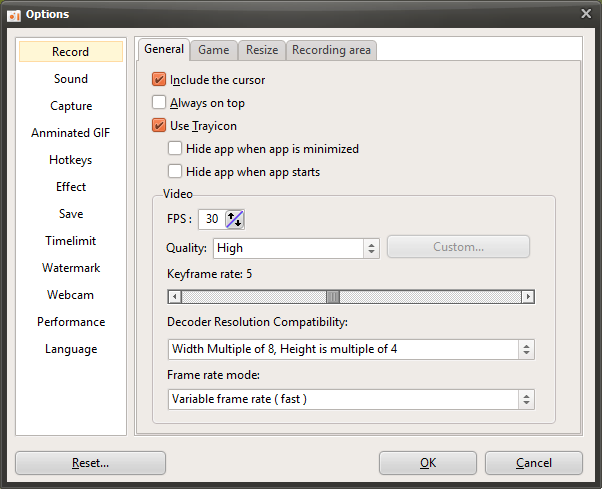
oCam ist ein leistungsstarkes Programm mit einem umfassenden Angebot an Einstellungen für die Bildschirmaufnahme, mit denen Benutzer die Aufnahmeumgebung nach ihren Wünschen optimieren können. Klickt man im oCam-Menü auf „Extras – Optionen“, öffnet sich ein Fenster mit detaillierten Einstellungen, in dem Sie unter der Registerkarte „Aufnahme – Allgemein“ mehrere wichtige Aufnahmeoptionen anpassen können. Nachfolgend finden Sie eine ausführliche Erläuterung der wichtigsten Einstellungen dieser Registerkarte. Jede Einstellung kann flexibel an den jeweiligen Aufnahmezweck angepasst werden und ist so konzipiert, dass sie von Einsteigern bis hin zu IT-Profis leicht zu bedienen ist.
Mauszeiger in die Aufnahme einbeziehen
Die Option „Mauszeiger in die Aufnahme einbeziehen“ ist standardmäßig aktiviert. Ist diese Einstellung aktiv, wird der Mauszeiger im aufgenommenen Video angezeigt. Das ist nützlich, wenn Mausbewegungen visuell gezeigt werden sollen, etwa in Lehrvideos oder Software-Tutorials. Möchten Sie hingegen nicht, dass der Zeiger im Video erscheint, deaktivieren Sie diese Option einfach. Wenn der Zeiger beispielsweise bei der Aufnahme von Gameplay-Material oder bestimmten Bildschirmübergängen nicht benötigt wird, kann das Deaktivieren dieser Einstellung zu einem saubereren Ergebnis führen.
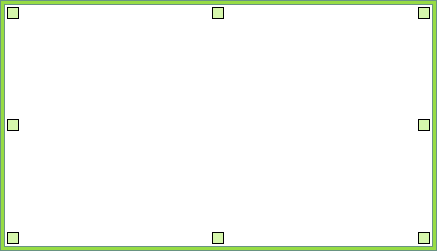
Zieh-Cursor im Aufnahmebereich ausblenden
Die Option „Zieh-Cursor im Aufnahmebereich ausblenden“ ist standardmäßig deaktiviert. Solange diese Einstellung ausgeschaltet ist, bleibt der Zieh-Cursor sichtbar, der beim Auswählen des Aufnahmebereichs in der Bildschirmmitte erscheint. Dieser Cursor dient als visuelle Hilfe, damit Benutzer den Aufnahmebereich intuitiv anpassen können. Wenn Sie diesen Cursor jedoch beim Einrichten der Aufnahme als störend empfinden oder eine aufgeräumtere Oberfläche bevorzugen, können Sie diese Option aktivieren, um ihn auszublenden. Diese Einstellung wirkt sich nicht direkt auf das aufgenommene Video aus, sondern dient in erster Linie dem Komfort beim Festlegen des Aufnahmebereichs.
Aufnahmebereich während der Aufnahme dem Mauszeiger folgen lassen
Die Option „Aufnahmebereich während der Aufnahme dem Mauszeiger folgen lassen“ ist standardmäßig deaktiviert. Beim Aktivieren bleibt der Aufnahmebereich nicht fest an einer Stelle, sondern bewegt sich in Echtzeit um den Mauszeiger herum. Diese Funktion ist sehr nützlich, wenn ein bestimmter Bereich fortlaufend auf Basis der Mausbewegungen erfasst werden soll, etwa bei der Aufnahme einer dynamischen Software-Oberfläche oder zur Betonung eines mauszentrierten Workflows. Wenn hingegen ein fester Bildschirmbereich aufgezeichnet werden soll, empfiehlt es sich, diese Option deaktiviert zu lassen, um einen stabilen Aufnahmebereich zu erhalten.
Bilder pro Sekunde (FPS)
Die Einstellung „Bilder pro Sekunde (FPS)“ ist ein wichtiger Faktor, der bestimmt, wie flüssig das aufgenommene Video wird. Der Standardwert liegt bei 30 FPS, was für allgemeine Bildschirmaufnahmen gut geeignet ist. oCam unterstützt bis zu 120 FPS. Bei der Aufnahme anspruchsvoller Spiele oder sich schnell ändernder Bildschirme wird daher empfohlen, 60 FPS oder mehr einzustellen. Bei Renn- oder Actionspielen mit schnellen Bildwechseln sorgt beispielsweise eine höhere FPS-Einstellung für ein flüssigeres und natürlicheres Video. Beachten Sie jedoch: Bei einigen integrierten Codecs wie MPEG-1 oder MPEG-2 wird die FPS-Einstellung möglicherweise ignoriert und auf 30 FPS festgelegt – dies sollten Sie bei der Codec-Auswahl berücksichtigen.
Keyframe-Intervall
Die Einstellung "Keyframe-Intervall" steuert, wie häufig Keyframes bei der Videokomprimierung erstellt werden. Der Standardwert beträgt 5, das heißt, alle 5 Sekunden wird ein Keyframe erstellt. Stellen Sie den Wert auf 1, wird jede Sekunde ein Keyframe erstellt, bei einem Wert von 2 alle 2 Sekunden. Je kürzer das Keyframe-Intervall, desto präziser wird das Schnitt-Bearbeiten beim Videoschnitt, allerdings kann die Dateigröße zunehmen. Ein längeres Intervall hingegen verringert die Dateigröße, kann aber bei der Wiedergabe oder Bearbeitung zu einem leichten Qualitätsverlust führen. Diese Einstellung sollte im Hinblick auf eine Balance zwischen Videoqualität und Dateigröße angepasst werden.
Decoder-Auflösungskompatibilität
Die Option "Decoder-Auflösungskompatibilität" wurde entwickelt, um Kompatibilitätsprobleme zu beheben, die bei der Wiedergabe in bestimmten Videoplayern auftreten können. Einige Videoplayer, wie z. B. der GOM Player, geben Videos unscharf wieder, wenn diese bestimmte Regeln zur Auflösungsausrichtung nicht erfüllen. Um dies zu verhindern, passt oCam standardmäßig die horizontale Auflösung des Aufnahmebereichs automatisch auf ein Vielfaches von 8 und die vertikale Auflösung auf ein Vielfaches von 4 an. Gibt der Benutzer beispielsweise einen Aufnahmebereich von 427x241 an, wird 427, da es nicht durch 8 teilbar ist, auf 424 angepasst, und 241, da es nicht durch 4 teilbar ist, auf 240. Die endgültige Aufnahmeauflösung beträgt somit 424x240. Diese Einstellung gewährleistet die Videokompatibilität und unterstützt eine stabile Wiedergabe in verschiedenen Playern.
Tipps zur Verwendung
Wenn Sie die Einstellungen auf der Registerkarte "Aufnahme – Allgemein" entsprechend Ihrem Aufnahmezweck anpassen, erzielen Sie effektivere Ergebnisse. Bei der Erstellung von Lehrvideos empfiehlt es sich beispielsweise, den Cursor einzublenden und die Bildwiederholrate bei 30 zu belassen, um eine natürliche Aufnahme zu erhalten. Bei der Aufnahme leistungsstarker Spiele hingegen ist es wichtig, die Bildwiederholrate zu erhöhen und das Keyframe-Intervall entsprechend anzupassen, um Qualität und Dateigröße auszubalancieren. Darüber hinaus hilft die Einstellung zur Decoder-Auflösungskompatibilität sicherzustellen, dass Videos auf verschiedenen Plattformen korrekt wiedergegeben werden. Diese detaillierten Einstellungen in oCam sind sehr hilfreich, um hochwertige, auf Ihre Bedürfnisse zugeschnittene Aufnahmen zu erstellen.
Die Registerkarte "Aufnahme – Allgemein" in oCam bietet intuitive und zugleich leistungsstarke Funktionen, mit denen Einsteiger Einstellungen einfach vornehmen können und IT-Profis Feinjustierungen für optimale Ergebnisse durchführen können. Probieren Sie diese Einstellungen je nach Ihrer Aufnahmeumgebung aus.
oCam-Hilfe · Einstellungen
- So ändern Sie den Aufnahmebereich in oCam
- oCam Erweiterte Einstellungen – Aufnahme – Registerkarte „Spiel“
- oCam Erweiterte Einstellungen – Aufnahme – Größe ändern
- oCam Erweiterte Einstellungen – Sound
- oCam Erweiterte Einstellungen – Aufnahme (Capture)
- oCam Erweiterte Einstellungen – Animiertes GIF
- oCam Erweiterte Einstellungen – Hotkeys
- oCam Erweiterte Einstellungen – Mauszeiger-Effekte – Klick-Effekte