So ändern Sie den Aufnahmebereich in oCam
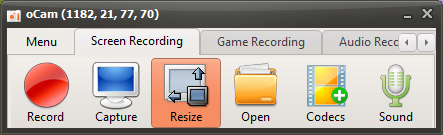
Der Hauptbildschirm von oCam enthält verschiedene Schaltflächen für die intuitive Nutzung seiner Funktionen. Die Schaltfläche „Größe ändern“ („Resize“) gehört dabei zu den zentralen Funktionen, um den Aufnahmebereich anzupassen. Wenn Sie auf diese Schaltfläche klicken, erscheint ein übersichtliches und benutzerfreundliches Popup-Menü. Dieses Menü bietet zahlreiche Optionen, um Größe und Auflösung des Aufnahmebereichs flexibel anzupassen, sodass sowohl Einsteiger als auch IT-Profis problemlos Einstellungen vornehmen können, die optimal zu ihrer Arbeitsumgebung passen.
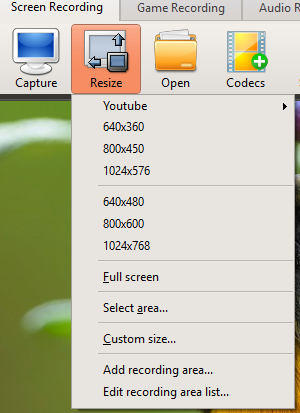
Wenn sich das Popup-Menü öffnet, entsprechen die angezeigten Größen der Auflösung des Aufnahmebereichs. Ein Klick auf einen Menüeintrag passt den Aufnahmebereich sofort an die gewählte Auflösung an. Wählen Sie beispielsweise unter der Kategorie YouTube eine Standardauflösung wie 1920x1080 (Full HD) oder 1280x720 (HD), wird der Aufnahmerahmen von oCam auf genau diese Größe eingestellt und die Aufnahme erfolgt in exakt dieser Auflösung. oCam unterstützt standardmäßig Auflösungen bis 4K (3840x2160) und ermöglicht damit die Erstellung hochauflösender Inhalte. Insbesondere mit dem MPEG-4-Codec werden sogar Auflösungen bis 8K (7680x4320) unterstützt. Das ist besonders nützlich für Profis, die hochwertige Videos erstellen müssen, etwa für die Aufnahme von Gameplay-Material in hoher Auflösung oder für professionelle Videobearbeitung.
Das Popup-Menü enthält außerdem den Menüeintrag „Vollbild“ („Full Screen“). Ein Klick auf diese Option legt den Aufnahmebereich automatisch so fest, dass der gesamte Monitorbildschirm abgedeckt wird. Drücken Sie in diesem Zustand die Aufnahmeschaltfläche, wird der komplette Bildschirm aufgezeichnet – besonders praktisch, wenn Sie den gesamten Desktop, Präsentationen oder Spiele im Vollbildmodus aufnehmen möchten. Der Vollbildmodus ist die beste Wahl, wenn Sie alle Inhalte auf dem Bildschirm bequem aufnehmen möchten, ohne einen separaten Bereich festzulegen.
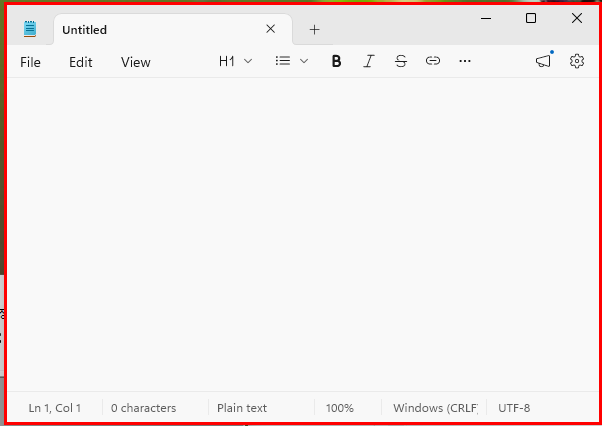
Eine weitere leistungsstarke Funktion ist der Menüeintrag „Aufnahmeziel-Fenster suchen“ („Find Recording Target Window“). Wenn Sie auf diese Option klicken, wird das Fenster unter dem Mauszeiger mit einem roten Rechteck hervorgehoben. Bewegen Sie die Maus über das gewünschte Fenster und klicken Sie darauf, wird dieser Fensterbereich automatisch als Aufnahmebereich festgelegt. Diese Funktion ist sehr nützlich, wenn Sie nur ein bestimmtes Fenster aufnehmen oder erfassen möchten, etwa ein Anwendungs- oder Browserfenster. Bei der Erstellung von Software-Tutorials oder der Aufnahme des Arbeitsablaufs eines bestimmten Programms können Sie so nur das benötigte Fenster sauber erfassen, ohne störenden Hintergrund – das erhöht die Arbeitseffizenz erheblich.
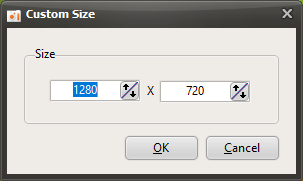
Der Menüeintrag „Benutzerdefinierte Größe“ („Custom Size“) schließlich ist eine Option, mit der Benutzer die Größe des Aufnahmebereichs noch präziser steuern können. Ein Klick auf diesen Menüeintrag öffnet ein separates Eingabefenster, in dem die horizontalen und vertikalen Pixelwerte der gewünschten Auflösung direkt eingegeben werden können, um den Aufnahmebereich festzulegen. Diese Funktion ist besonders hilfreich, wenn für ein bestimmtes Projekt eine nicht standardmäßige Auflösung oder eine benutzerdefinierte Größe benötigt wird. So kann sie beispielsweise verwendet werden, wenn die Auflösungsanforderungen eines Videos für den Upload auf einer Social-Media-Plattform erfüllt werden müssen oder wenn in einer für ein bestimmtes Gerät optimierten Größe aufgezeichnet werden soll.
Mit diesen vielfältigen Optionen ermöglicht die Größenänderungsfunktion von oCam eine flexible und präzise Einstellung des Aufnahmebereichs ganz nach den Bedürfnissen des Benutzers. Die gewünschte Auflösung und Fläche mit nur wenigen Klicks festlegen zu können, zeigt anschaulich das durchdachte Design und die Effizienz von oCam. Darüber hinaus können Sie Ihren Arbeitsablauf weiter optimieren, indem Sie im Einstellungsmenü den Speicherpfad, die Regeln für die Dateibenennung oder detaillierte Codec-Einstellungen anpassen. Wenn Sie hochwertige Videos erstellen oder ein bestimmtes Fenster erfassen möchten, empfehlen wir, die Größenänderungsfunktion von oCam aktiv zu nutzen, um mühelos die gewünschten Ergebnisse zu erzielen.
oCam-Hilfe · Einstellungen
- oCam Erweiterte Einstellungen – Aufnahme – Registerkarte „Allgemein“
- oCam Erweiterte Einstellungen – Aufnahme – Registerkarte „Spiel“
- oCam Erweiterte Einstellungen – Aufnahme – Größe ändern
- oCam Erweiterte Einstellungen – Sound
- oCam Erweiterte Einstellungen – Aufnahme (Capture)
- oCam Erweiterte Einstellungen – Animiertes GIF
- oCam Erweiterte Einstellungen – Hotkeys
- oCam Erweiterte Einstellungen – Mauszeiger-Effekte – Klick-Effekte